Przepis „Facebook Ads” przygotowuje grafiki reklamowe: AI proponuje koncepcje — każda z innym kątem, np. benefit, social proof, pilność albo oferta — a po akceptacji generuje kreacje w formatach 1:1 (feed), 4:5 (feed portrait) i 9:16 (stories). Gotowe pliki pobierasz z galerii projektu i wgrywasz tam, gdzie prowadzisz reklamy.
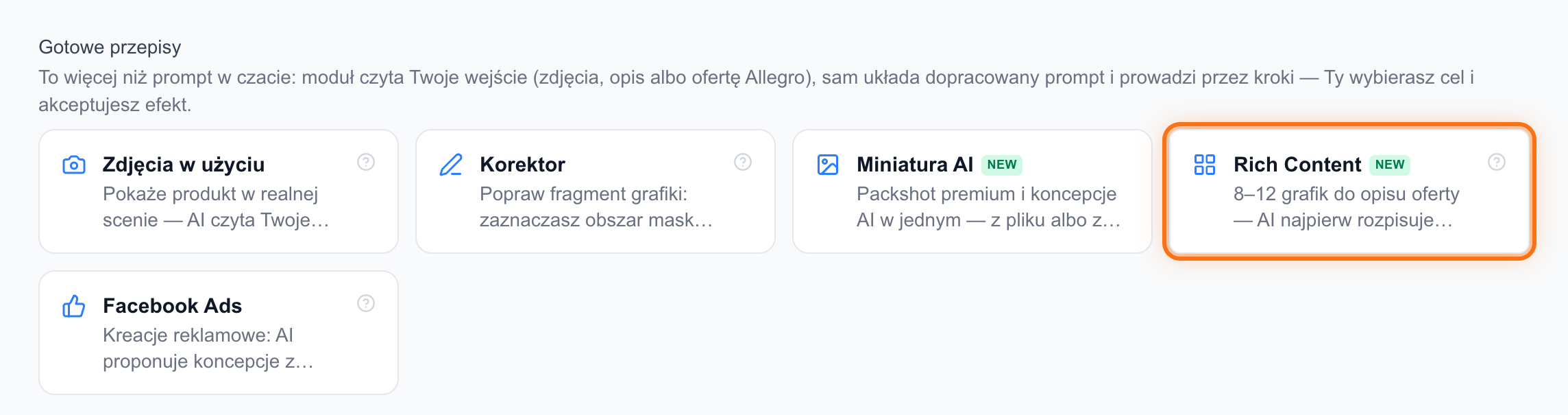
Kafel „Facebook Ads” znajdziesz w sekcji „Gotowe przepisy” pod polem czatu. W nagłówku modułu wybierasz tryb „Generuj kreacje” — tworzysz grafiki od zera.
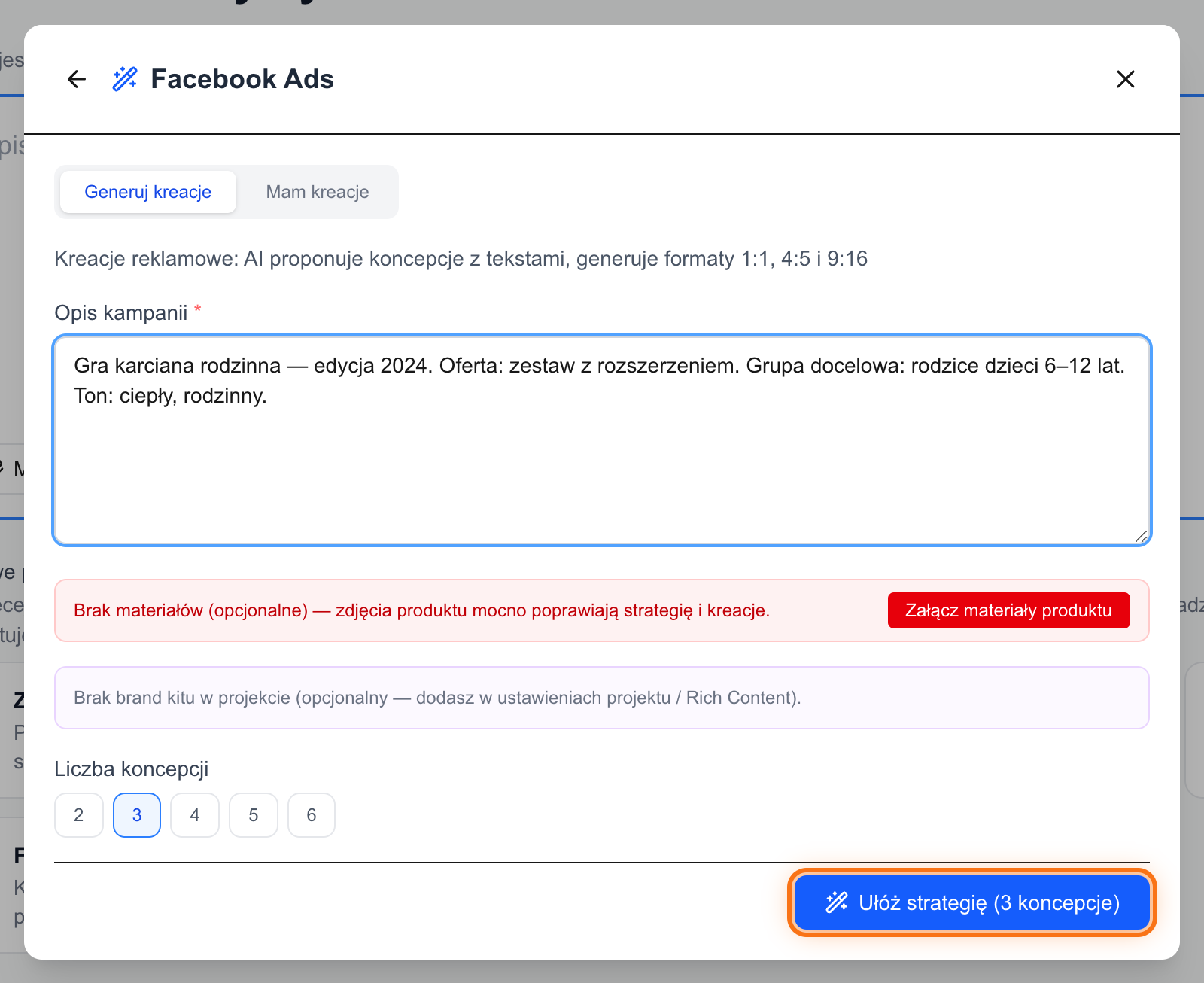
Krok 1 — opis kampanii
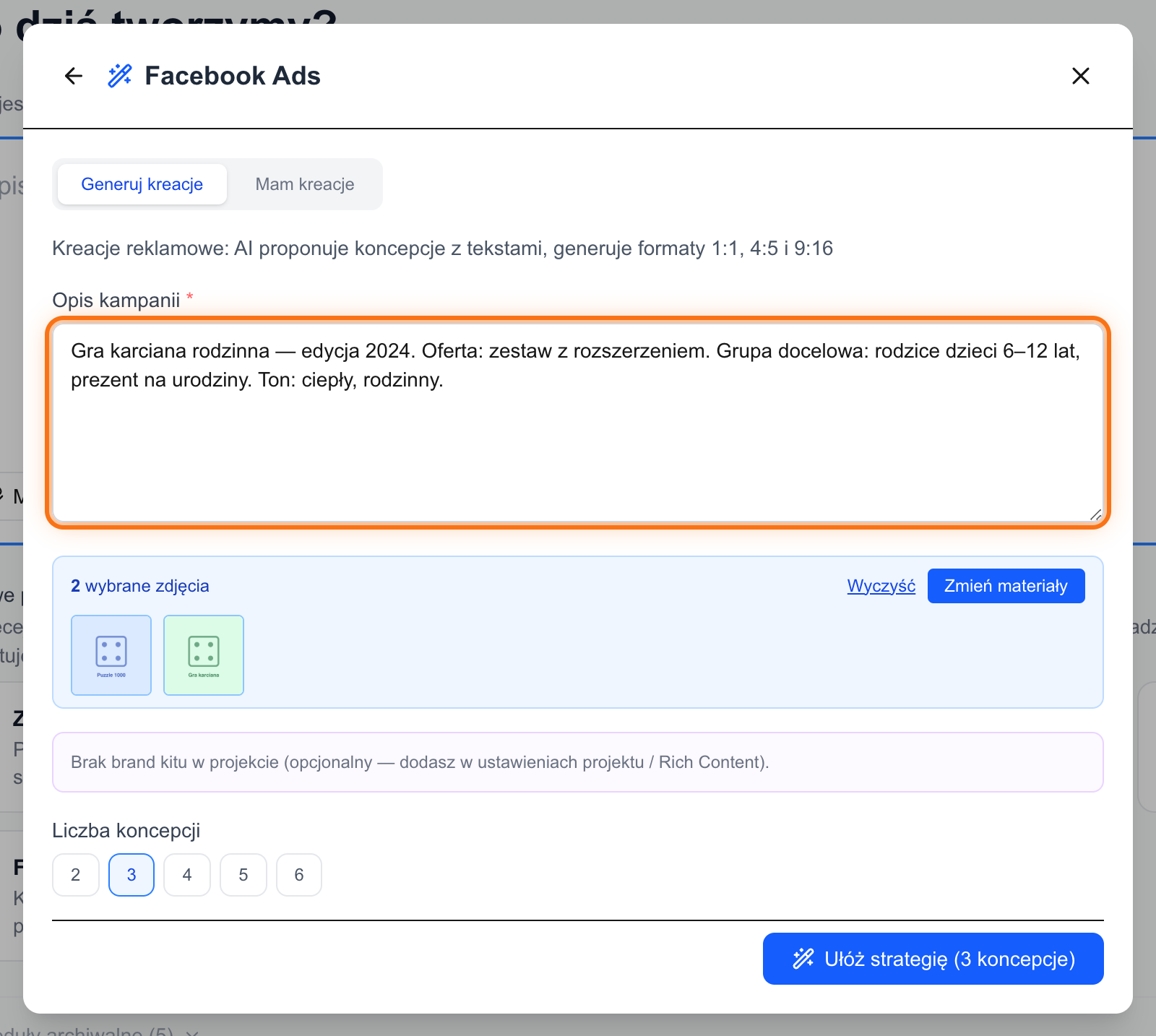
Wypełniasz jedno pole „Opis kampanii”: produkt, oferta, grupa docelowa i ton — im konkretniej, tym lepsza strategia. Przyciskiem „Załącz materiały produktu” możesz dodać zdjęcia; to opcjonalne, ale mocno poprawia kreacje. Wybierasz jeszcze „Liczba koncepcji” (od 2 do 6) i klikasz „Ułóż strategię”.
Krok 2 — koncepcje i generacja
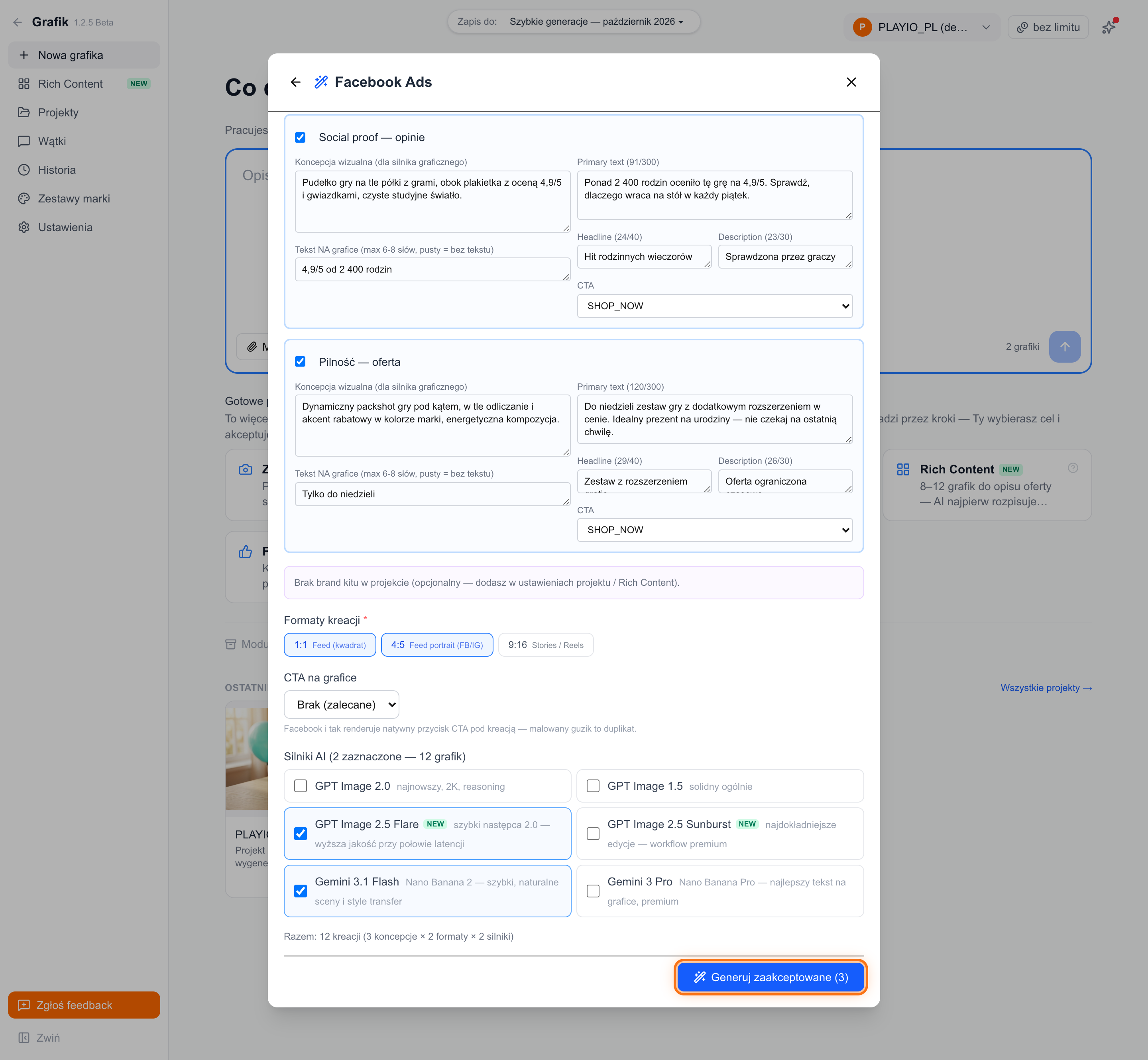
AI układa koncepcje do akceptacji. Każda karta ma checkbox — odznaczasz niechciane — oraz edytowalne pola: „Koncepcja wizualna (dla silnika graficznego)”, „Tekst NA grafice” i teksty reklamowe („Primary text”, „Headline”, „Description”), które możesz skopiować do swojej reklamy. Niżej zaznaczasz „Formaty kreacji” (1:1, 4:5, 9:16) i silniki graficzne.
- Przejrzyj karty koncepcji i odznacz te, których nie chcesz — możesz też dodać własną przyciskiem „+ Dodaj koncepcję ręcznie”.
- Dopracuj „Koncepcję wizualną” i „Tekst NA grafice” — to one decydują o wyglądzie kreacji.
- Zaznacz „Formaty kreacji” — licznik pokaże, ile grafik powstanie (koncepcje razy formaty razy silniki).
- Zostaw „CTA na grafice” na „Brak (zalecane)” — Facebook i tak dokleja natywny przycisk pod kreacją.
- Kliknij „Generuj zaakceptowane” i poczekaj — postęp widzisz per koncepcja.
Jeśli któraś koncepcja się nie wygeneruje, przycisk „Ponów nieudane” ponawia wyłącznie te, które padły — za udane nie płacisz drugi raz.
Krok 3 — pobranie kreacji
Gotowe kreacje lądują w galerii projektu, w drzewie generacji — pogrupowane po koncepcjach, z formatem przy każdym wariancie. Pojedynczą grafikę zapisujesz przyciskiem „Pobierz”, a całą paczkę przyciskami „Pobierz zaznaczone” albo „Pobierz ZIP”.
Teksty reklamowe z kroku 2 zostają przy koncepcjach — przepisujesz je do reklamy razem z plikami. Kreacje możesz jeszcze poprawić Korektorem albo użyć ich w innych przepisach, bo zostają w bibliotece projektu.
Wypróbuj to na własnym koncie
Załóż konto i przejdź pierwsze kroki z agentami na swoich ofertach.