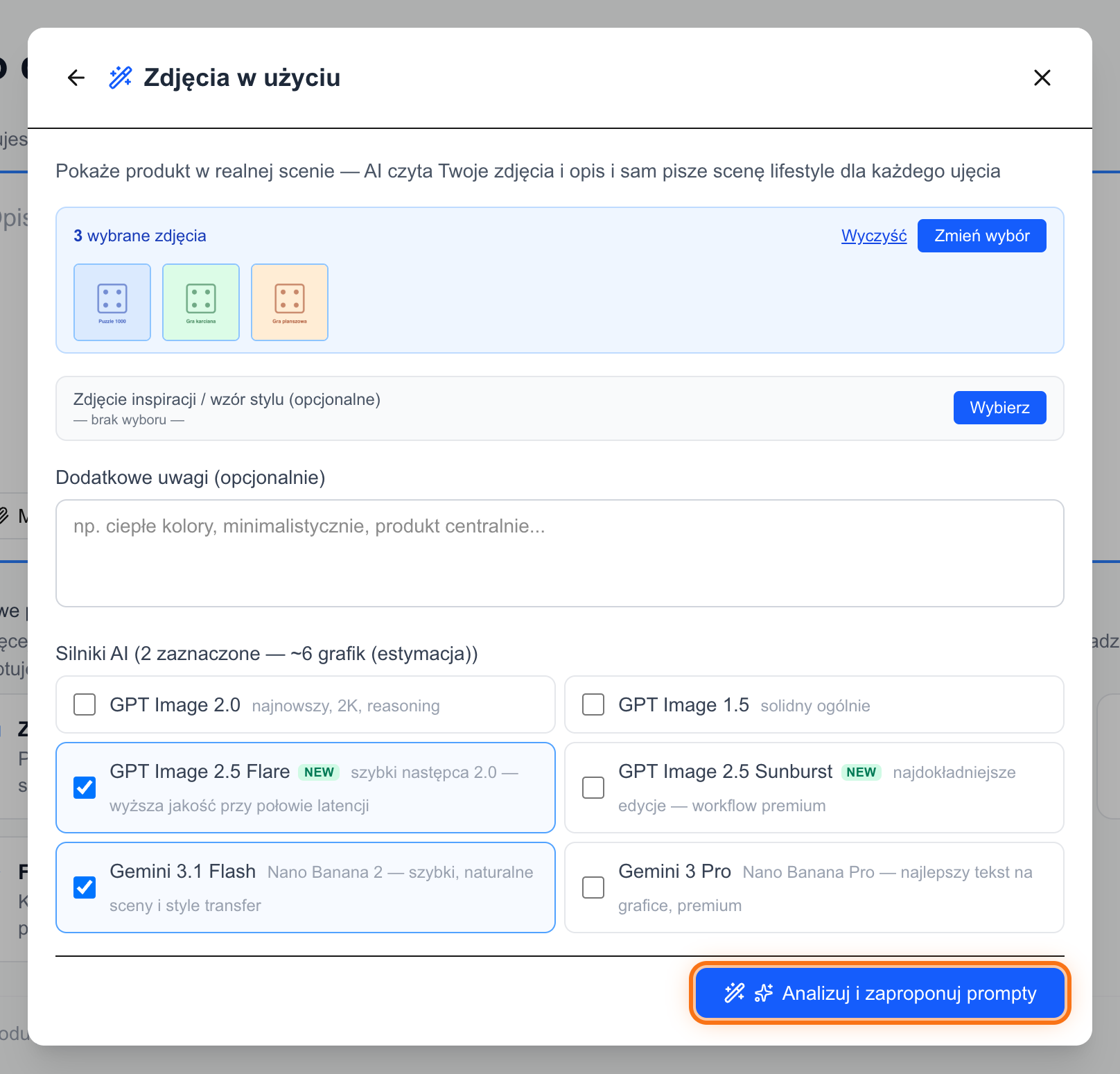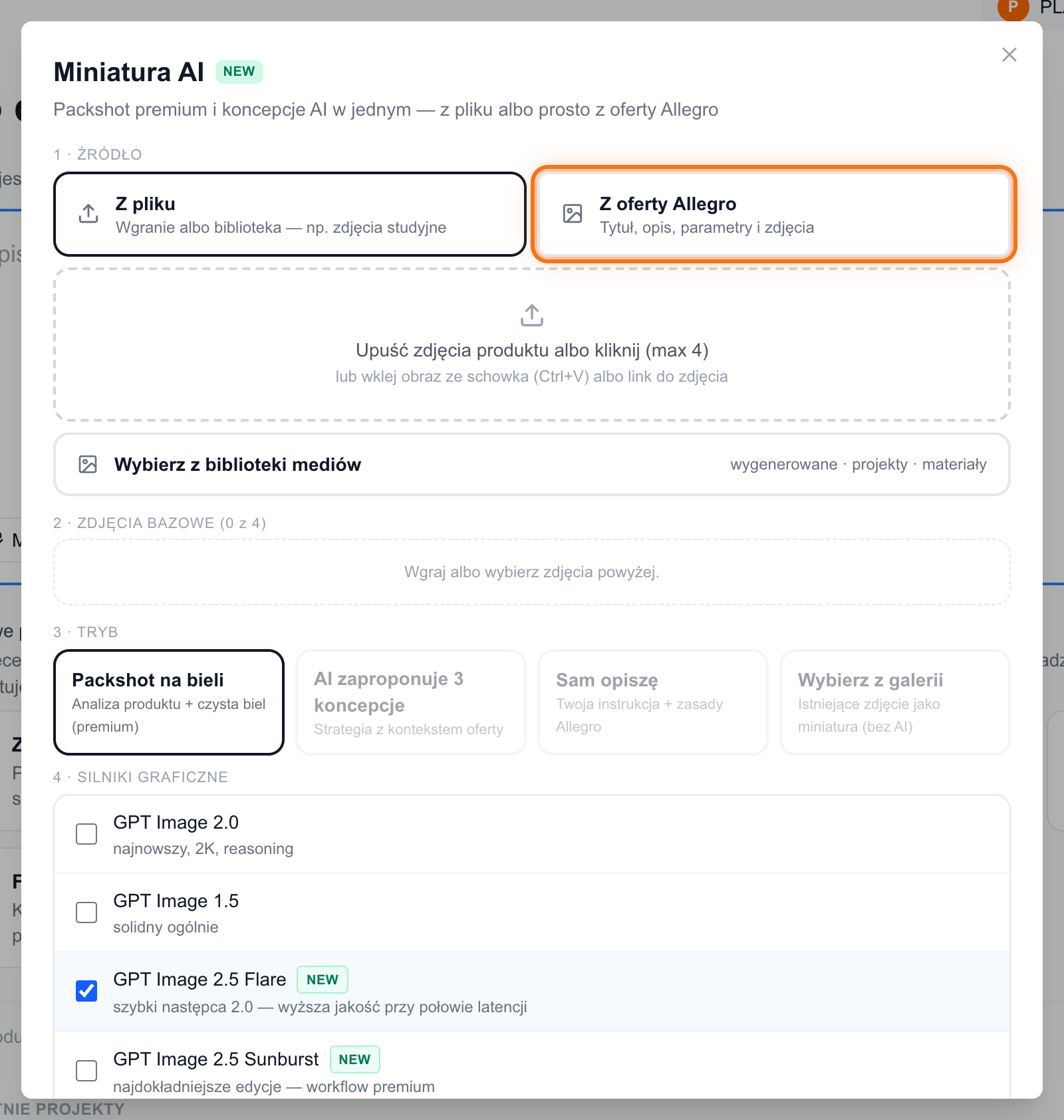
Korektor nie generuje od zera — edytuje wskazany obraz. Zamalowujesz maską obszar, wybierasz operację i opisujesz zmianę; silnik ma zakaz ruszania czegokolwiek poza maską. Przepis uruchomisz kaflem „Korektor” w sekcji „Gotowe przepisy”, a na konkretnej grafice także wprost z projektu — ikoną „Popraw” na kaflu generacji — oraz z podglądów w innych modułach przyciskiem „Popraw w Korektorze”.
Po kliknięciu kafla najpierw wybierasz obraz w oknie „Wybierz źródło do korektora”: z zakładki „Wygenerowane AI”, z projektów, z biblioteki „Moje materiały” albo przez „Dodaj nowy” — wgranie pliku z dysku lub wklejenie ze schowka.
Maska i typ operacji
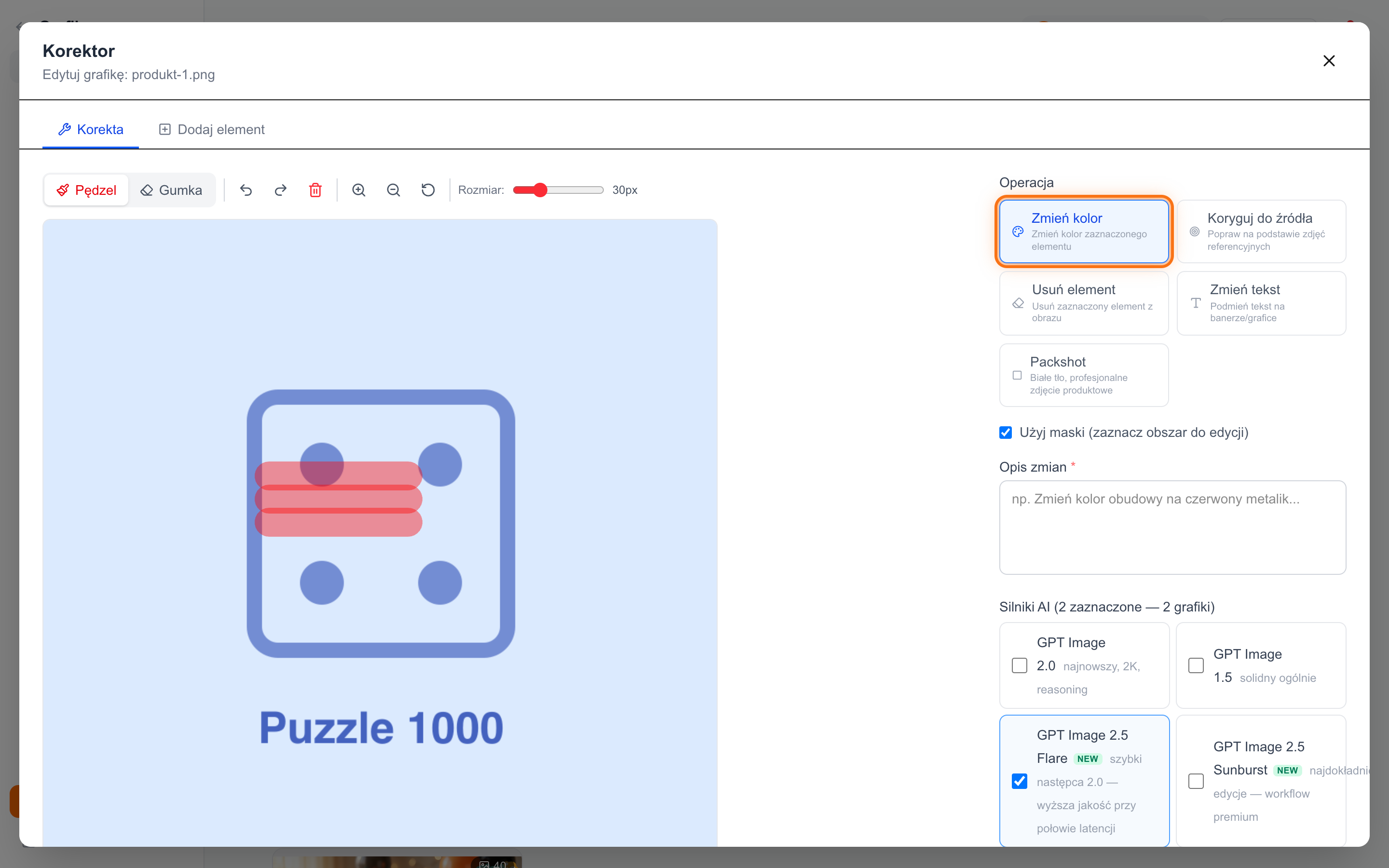
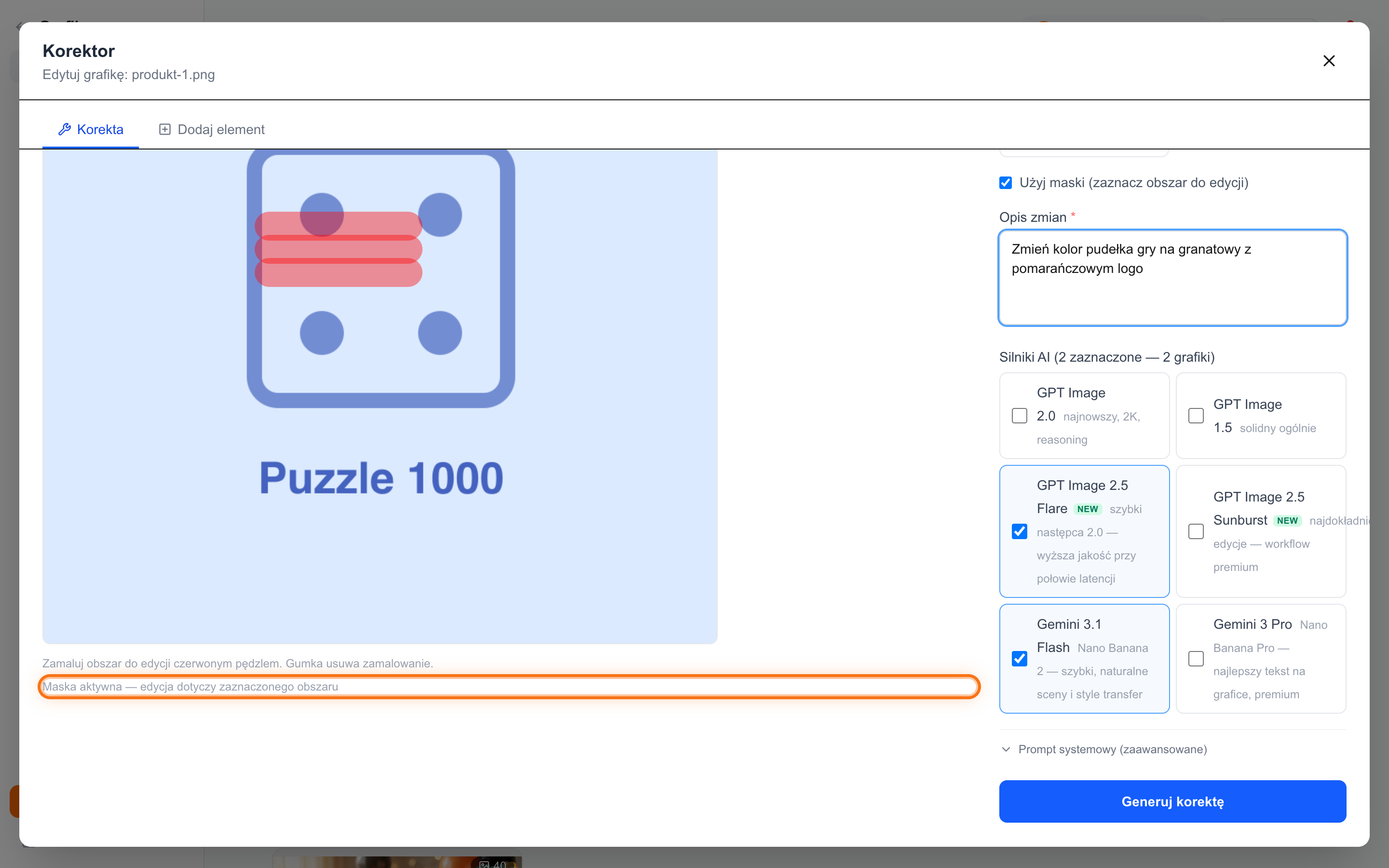
Okno Korektora ma dwie kolumny: po lewej płótno z narzędziami „Pędzel”, „Gumka”, zoomem i suwakiem rozmiaru, po prawej ustawienia. Czerwonym pędzlem zamalowujesz obszar do edycji — status pod płótnem mówi wprost: „Maska aktywna — edycja dotyczy zaznaczonego obszaru” albo „Brak maski — edycja dotyczy całego obrazu”.
W zakładce „Korekta” wybierasz operację: „Zmień kolor”, „Koryguj do źródła” (poprawa na podstawie zdjęć referencyjnych z projektu), „Usuń element”, „Zmień tekst” albo „Packshot” (białe tło, profesjonalne zdjęcie produktowe). Wszystkie poza packshotem wymagają maski — moduł przypomni, jeśli o niej zapomnisz.
Opis zmiany i generacja
Przebieg jest zawsze ten sam — od maski do porównania wyników z oryginałem.
- Zamaluj „Pędzlem” obszar do edycji; „Gumka” usuwa zamalowanie, a „Cofnij” i „Ponów” ratują pomyłki.
- Wybierz operację i wypełnij pole „Opis zmian” — minimum 10 znaków, np. zmień kolor obudowy na czerwony metalik.
- Zaznacz silniki w sekcji „Silniki AI” — dostaniesz po jednej wersji z każdego.
- Kliknij „Generuj korektę” i poczekaj — to może potrwać do 2 minut.
- Na ekranie „Wyniki korekty” porównaj warianty z kartą „Oryginał” i kliknij „Zapisz i zamknij”.
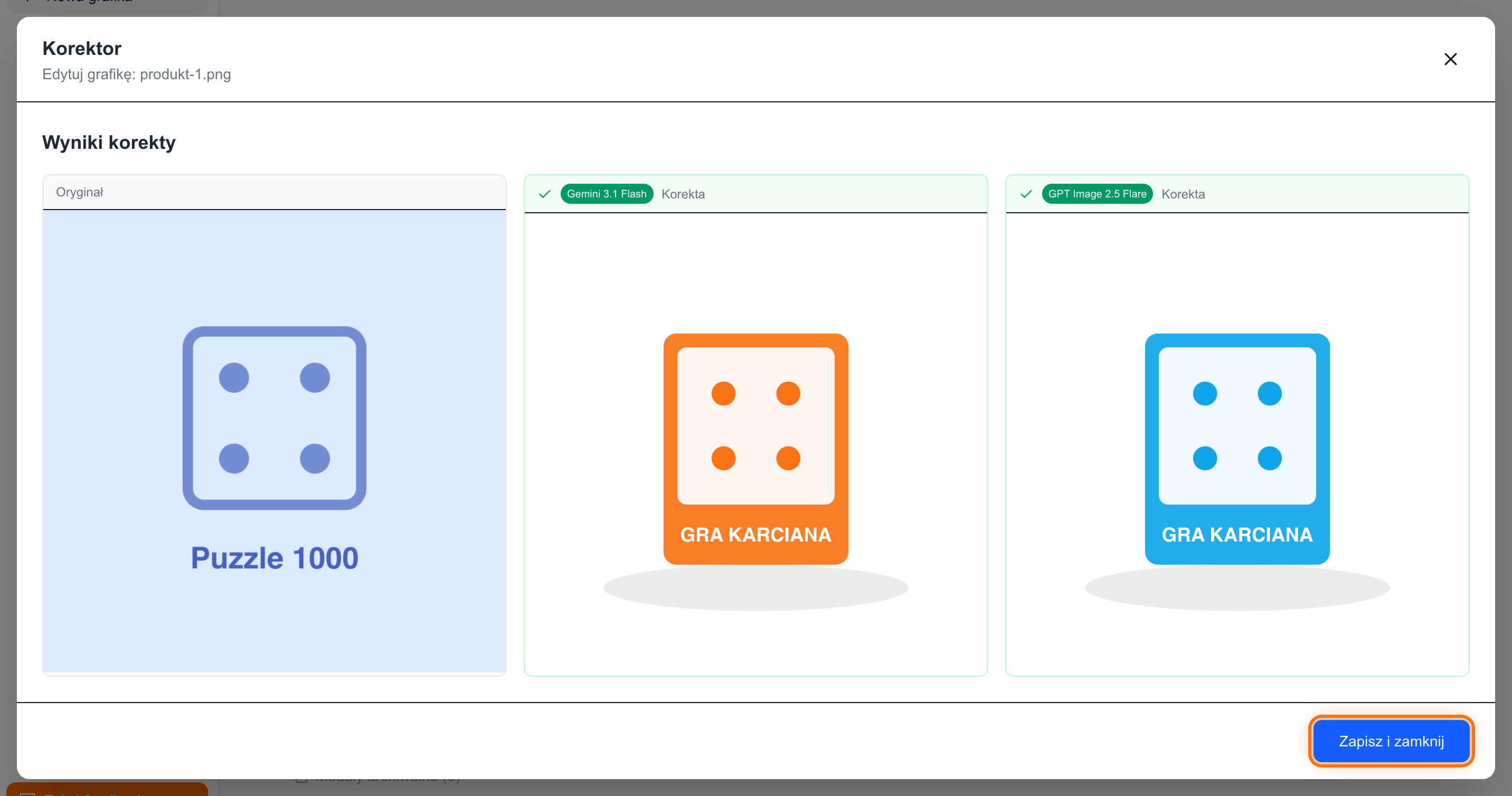
Kolejne poprawki tej samej grafiki budują łańcuch wersji — pasek „Wersje” u góry okna pozwala podejrzeć każdą („Oryginał”, „Korekta 1”…) i wrócić przyciskiem „Przywróć tę wersję”.
Dodawanie elementu
Osobna zakładka „Dodaj element” wkłada do grafiki nowy obiekt z innego zdjęcia. Wskazujesz plik w slocie „Element do dodania” (najlepiej PNG z przezroczystym tłem), opisujesz w polu „Gdzie umieścić element”, a opcjonalnie doprecyzowujesz miejsce maską. Generujesz przyciskiem „Generuj z dodanym elementem”.
Wyniki korekt zapisują się w projekcie jak każda generacja — znajdziesz je w drzewie generacji i w Historii Grafika.
Wypróbuj to na własnym koncie
Załóż konto i przejdź pierwsze kroki z agentami na swoich ofertach.