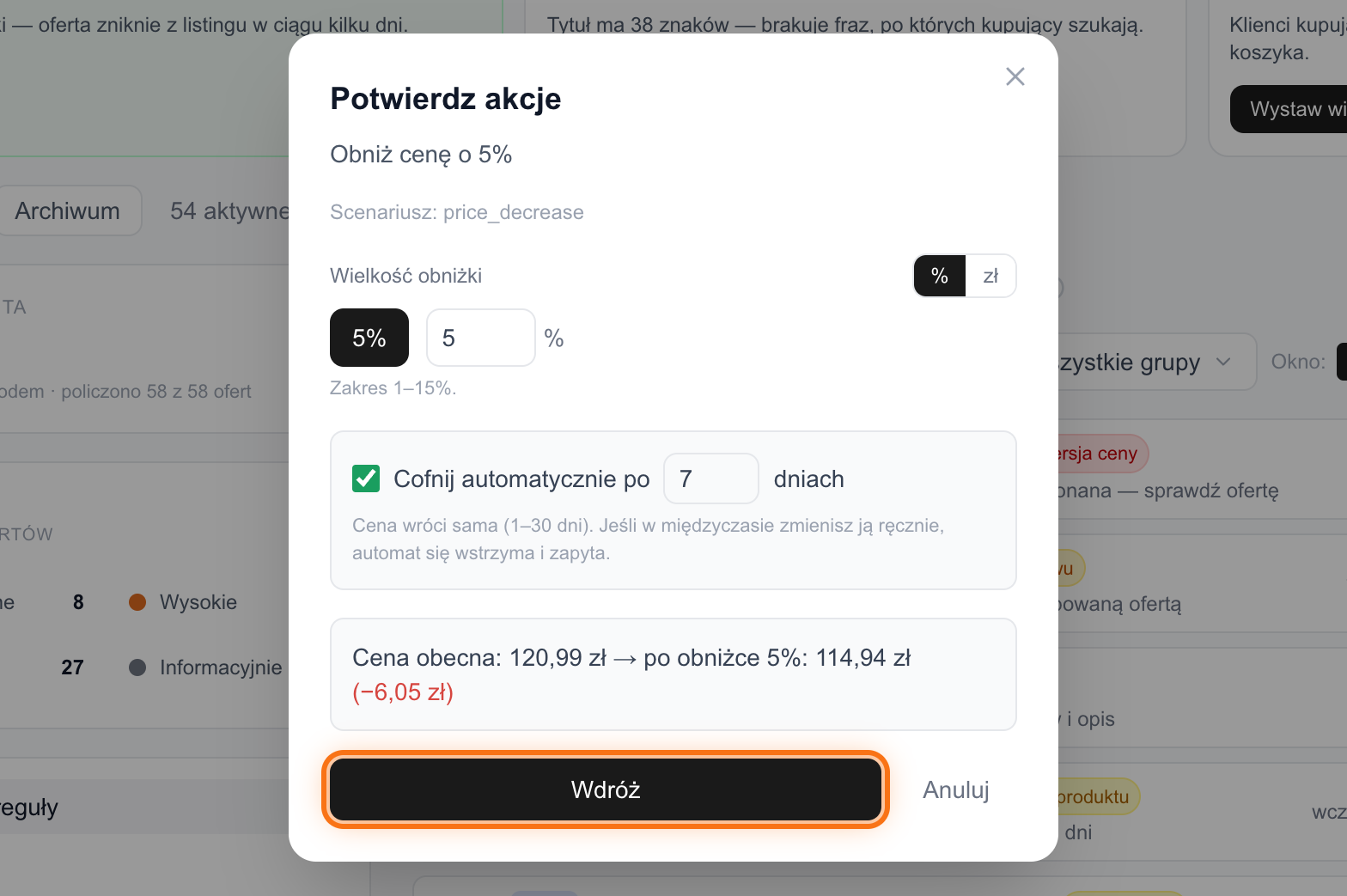
Akcje to sposób, w jaki Audytor zamienia analizę w konkretne zmiany na Allegro: nową cenę, lepszy tytuł, uzupełnione parametry albo nową ofertę. Każda działa według tego samego wzorca: najpierw okno z podglądem stanu przed i po zmianie, wykonanie dopiero po kliknięciu „Wdróż”, a po wdrożeniu wpis w Historii i przycisk „Cofnij”, który przez 24 godziny przywraca poprzedni stan.
Dzięki temu możesz klikać śmiało — nic nie zapisuje się bez podglądu, a pomyłkę wycofasz jednym przyciskiem. Przy zmianach ceny ustawisz dodatkowo „Cofnij automatycznie po” wybranej liczbie dni, a jeśli ktoś w międzyczasie zmienił ofertę ręcznie, Audytor zapyta, zanim cokolwiek cofnie.
Skąd uruchamiasz akcje
Ten sam zestaw akcji jest dostępny z czterech miejsc — wybierasz to, które pasuje do sytuacji.
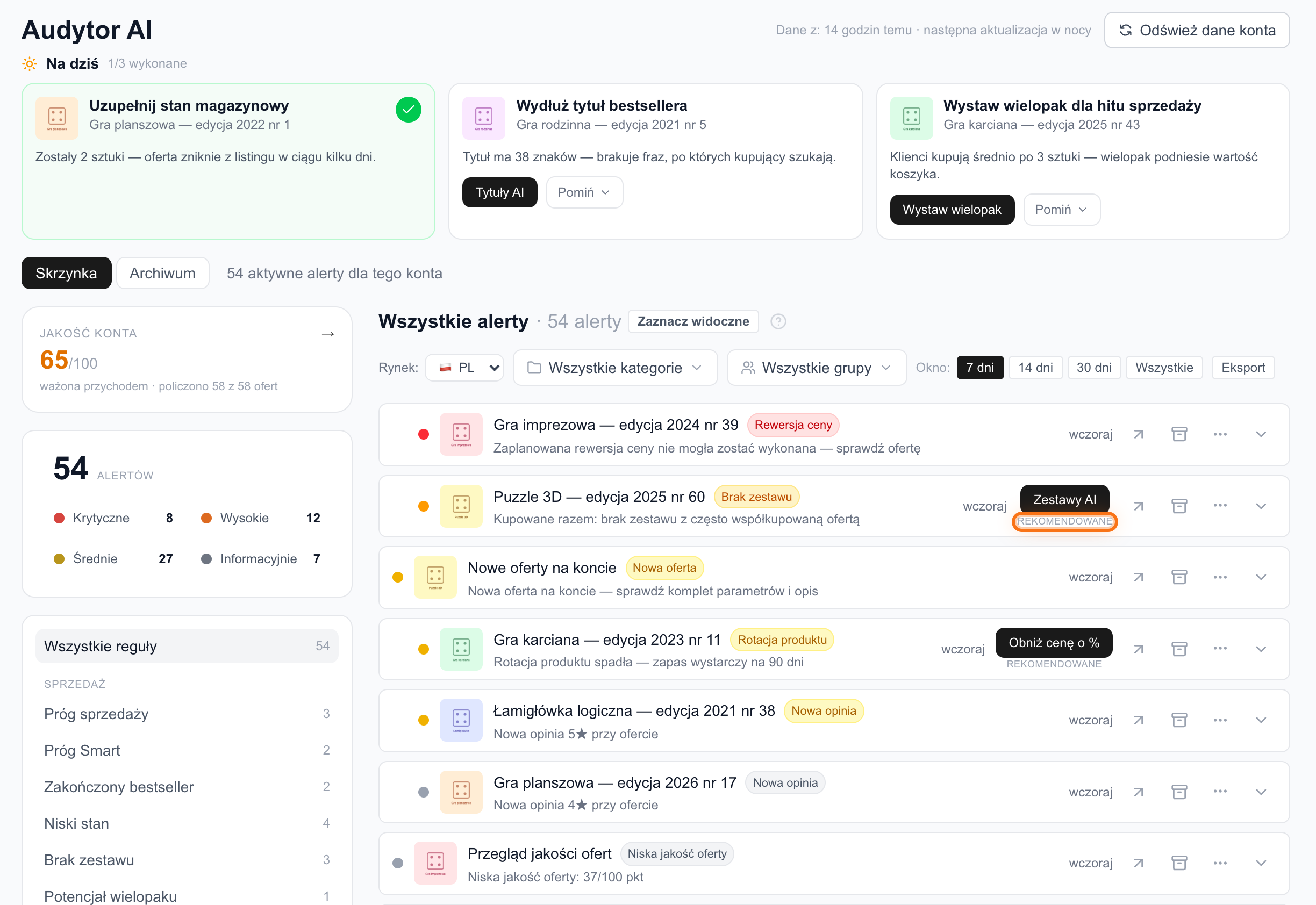
- Karty powiadomień: główna akcja ma plakietkę „Rekomendowane”, a pozostałe rozwiniesz przyciskiem „Wszystkie akcje”.
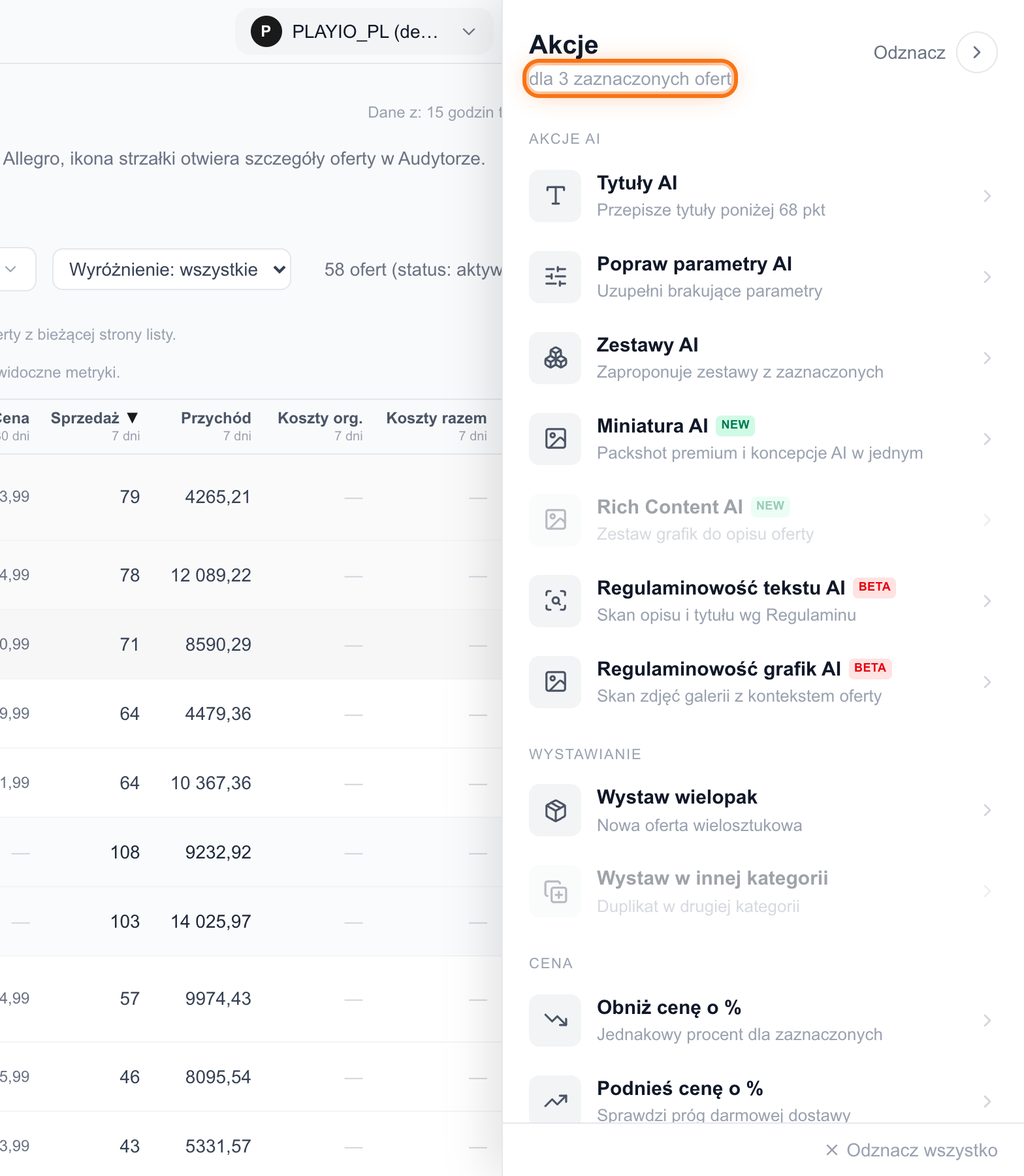
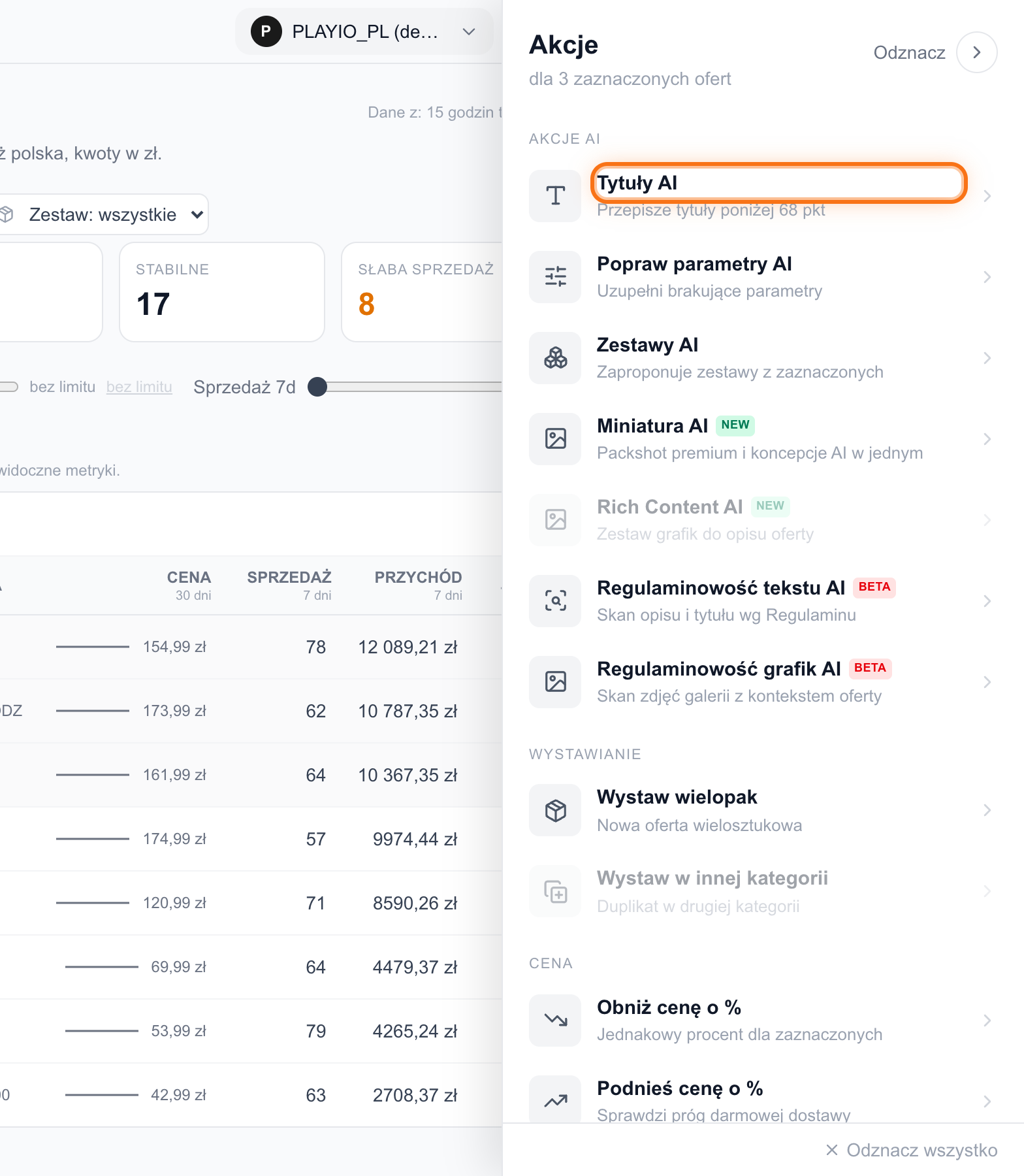
- Widok „Oferty”: zaznacz oferty na liście, a z prawej wysunie się panel akcji z sekcjami — od akcji AI po organizację.
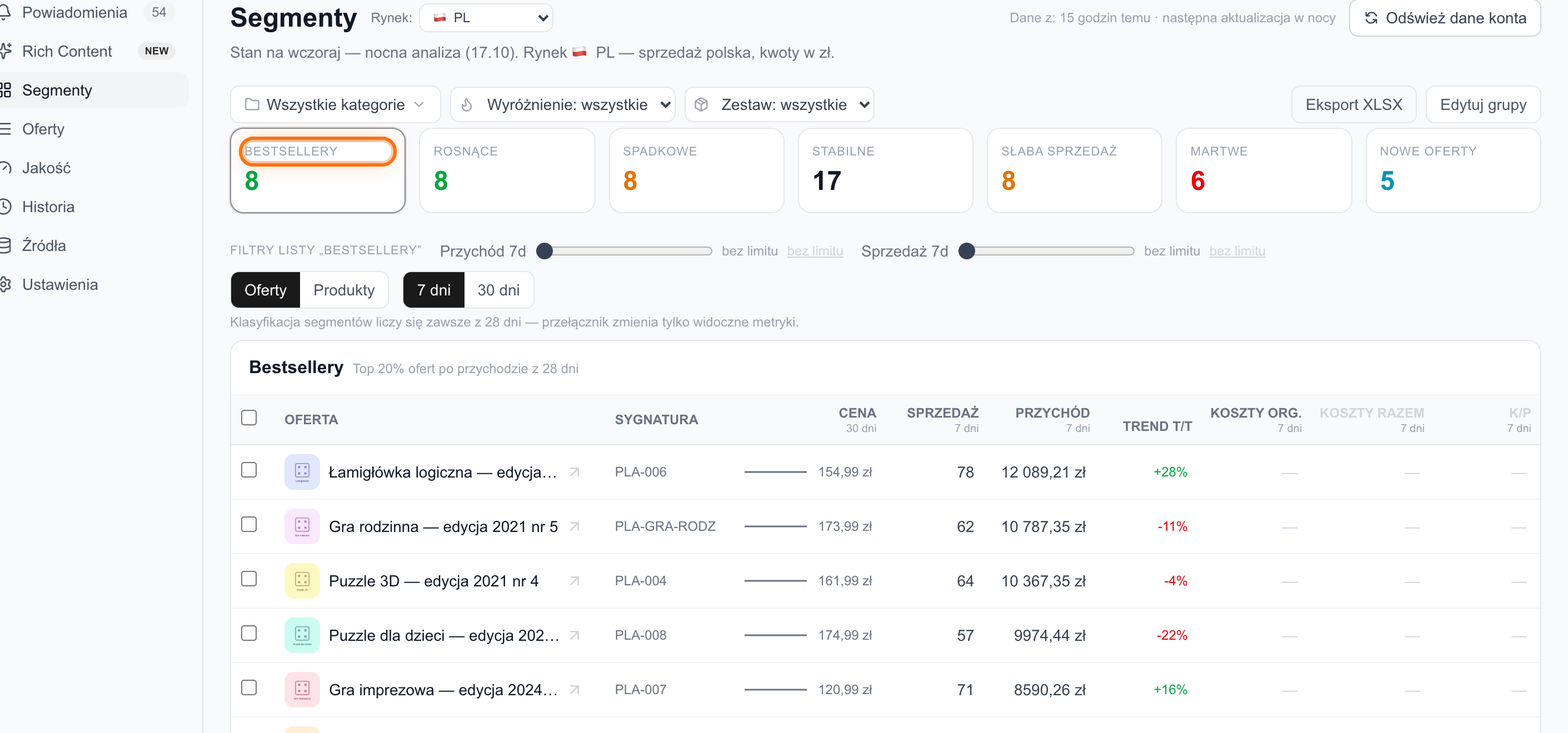
- „Segmenty”: ten sam panel na liście segmentu — najwygodniejszy, bo segment to gotowa lista robocza.
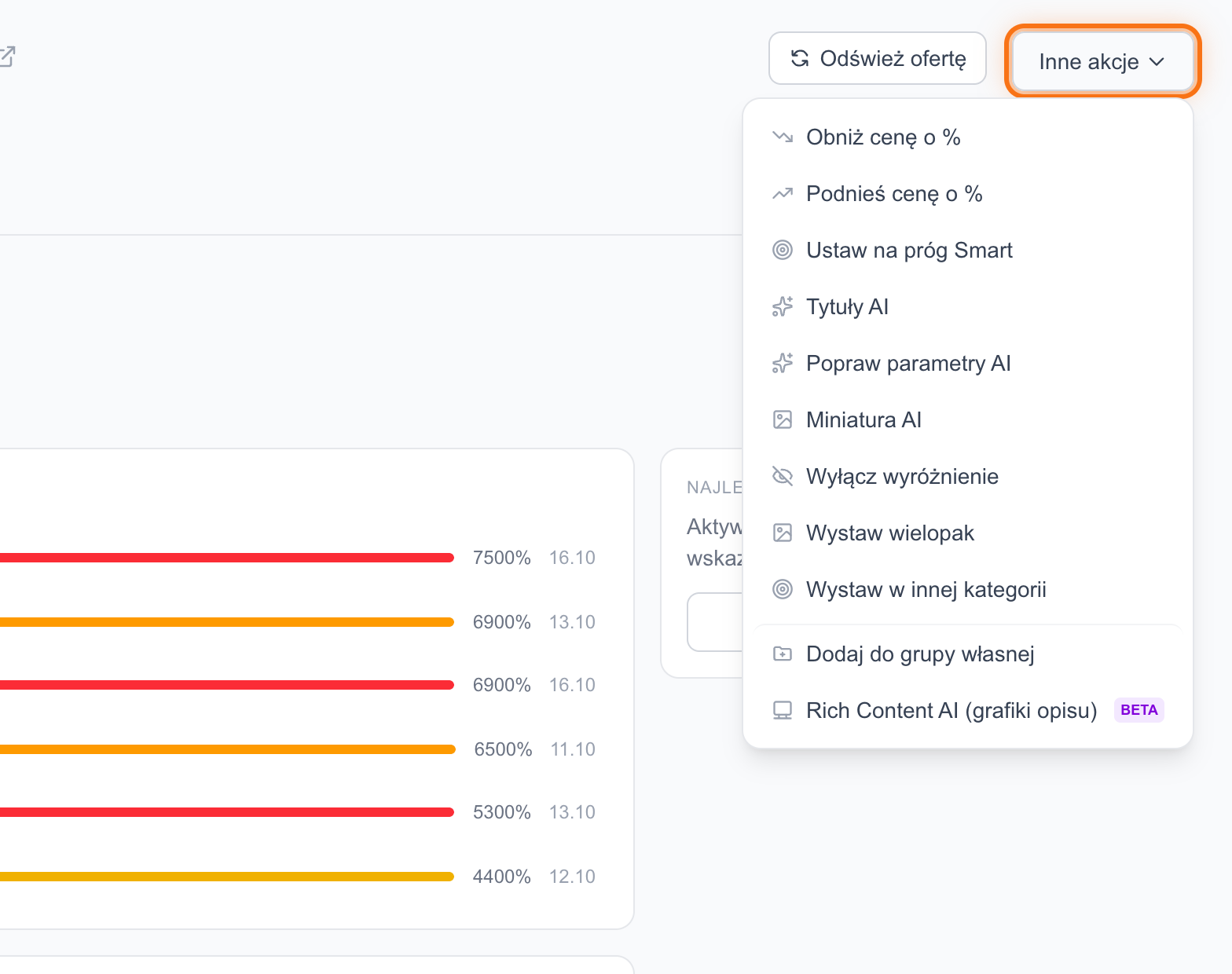
- Karta pojedynczej oferty: przycisk „Inne akcje” obok rekomendacji Audytora dla tej oferty.
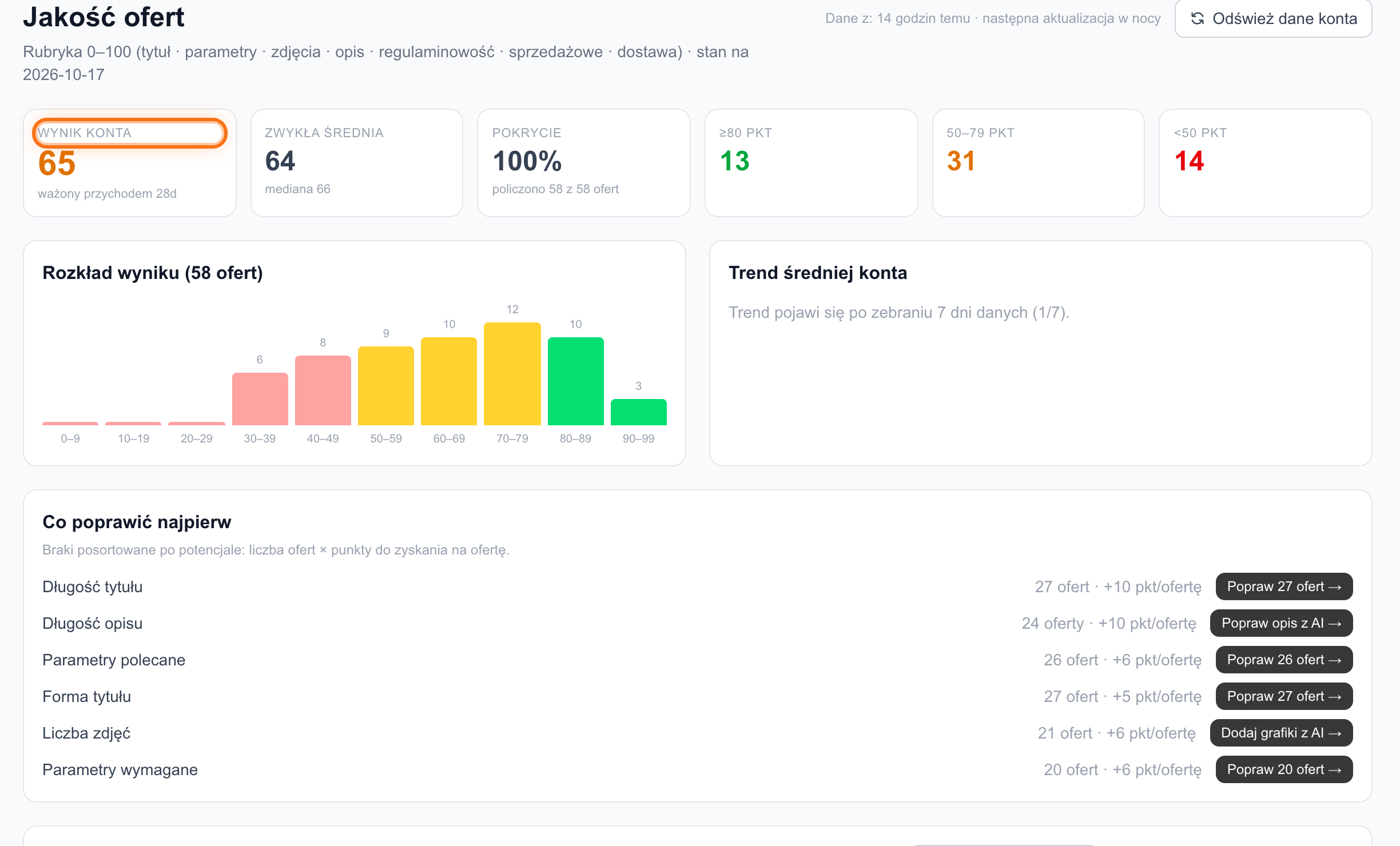
Akcje naprawcze mają jeszcze dwa skróty: zakładka „Jakość” prowadzi przyciskami „Popraw … ofert” prosto na listę z gotowym zaznaczeniem i otwartym panelem, a „Polecane do poprawy” w zakładce Rich Content wskazuje bestsellery z brakami opisu lub zdjęć.
Ceny i wyróżnienie
„Obniż cenę o %” i „Podnieś cenę o %” zmieniają cenę o wybrany procent — pojedynczo albo zbiorczo, z jednakowym parametrem dla całej paczki. To najszybsza reakcja na załamanie sprzedaży albo na popyt, który zniesie ostrożną podwyżkę.
„Ustaw na próg Smart” podnosi cenę stojącą tuż pod progiem darmowej dostawy Smart dokładnie do niego — więcej marży bez utraty odznaki. Akcja sama pilnuje warunków: poza pasmem pod progiem podgląd zablokuje wykonanie i wyjaśni dlaczego.
„Wyłącz wyróżnienie” zdejmuje opłacany pakiet wyróżnienia od razu — użyj go, gdy promowanie oferty przestało się zwracać.
Cofnięcie akcji „Wyłącz wyróżnienie” włącza pakiet od nowa i może rozpocząć nowy płatny cykl — okno potwierdzenia ostrzega o tym wprost.
Tytuły, opisy i zdjęcia
„Tytuły AI” proponuje warianty tytułu zgodne z zasadami Allegro — Ty wybierasz i możesz edytować przed zapisem, także zbiorczo: w jednym oknie akceptujesz propozycje dla każdej oferty osobno.
„Rich Content AI” generuje zestaw grafik do opisu oferty (z opcją przebudowy tekstu), a gotowy zestaw trafia na Allegro akcją „Wstaw do opisu oferty”. „Miniatura AI” przygotowuje packshot premium i ustawia go jako pierwsze zdjęcie oferty — dotychczasowa miniatura zostaje w galerii.
„Regulaminowość tekstu AI” i „Regulaminowość grafik AI” to skany, nie zmiany: sprawdzają opis, tytuł i zdjęcia pod kątem zasad Allegro, a listę ewentualnych zastrzeżeń znajdziesz na zakładce jakości oferty.
Zestawy, wielopaki i nowe oferty
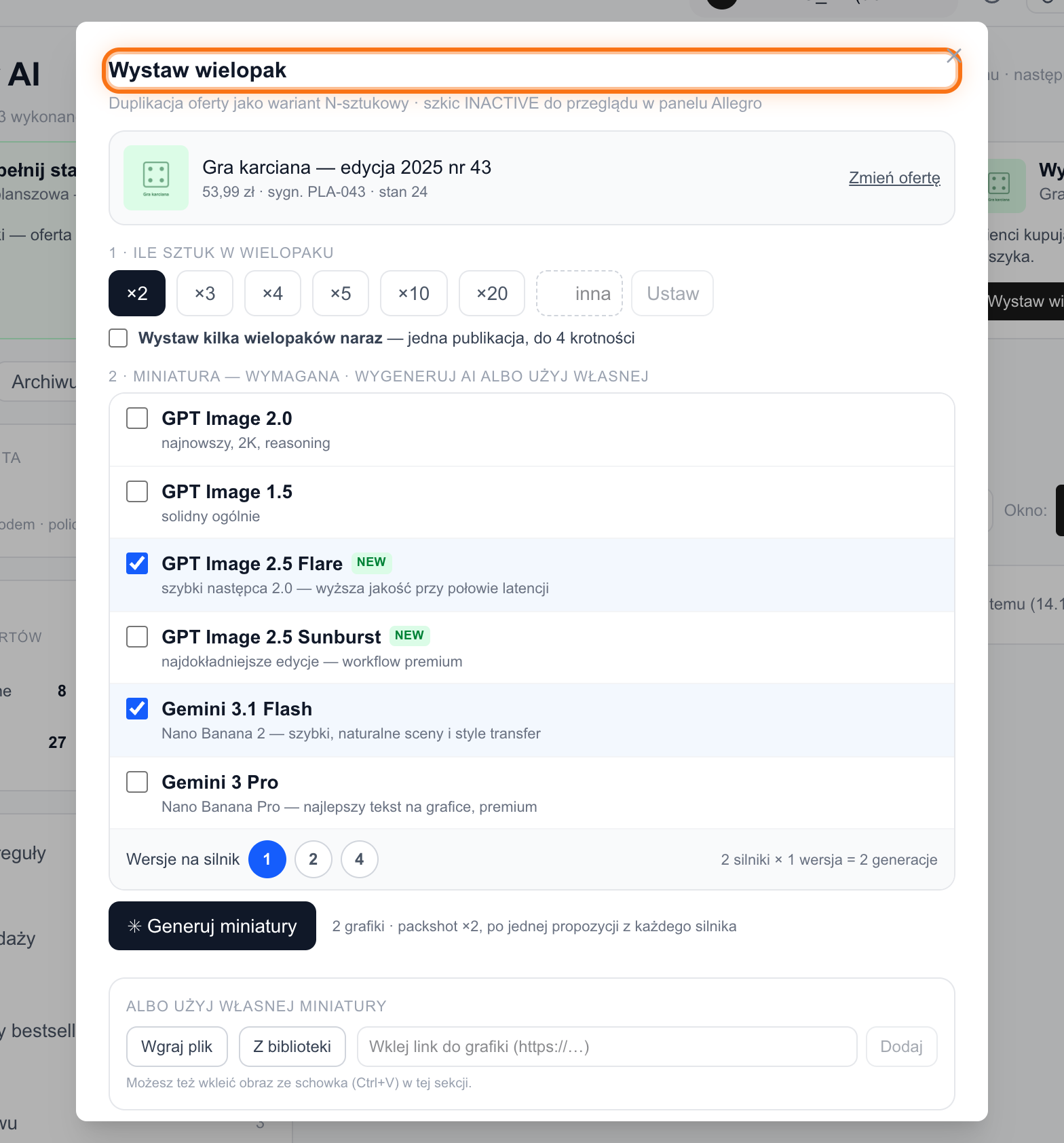
„Zestawy AI” proponuje zestawy z ofert kupowanych razem i zakłada je z opcjonalnym rabatem. „Wystaw wielopak” tworzy nową ofertę wielosztukową na bazie istniejącej — z miniaturą i ceną za komplet.
„Wystaw w innej kategorii” wystawia duplikat oferty w drugiej kategorii, żeby ten sam towar był widoczny w dwóch miejscach — kandydatki podpowiada analiza podobnych ofert. Obie akcje wystawiające tworzą domyślnie szkic, więc nową ofertę przeglądasz przed aktywacją.
Parametry i karta produktu
„Popraw parametry AI” uzupełnia brakujące parametry oferty: AI proponuje wartości, Ty zatwierdzasz je po podglądzie. To jeden z najszybszych sposobów na punkty jakości i lepszą widoczność w filtrach wyszukiwania.
Część danych żyje na wspólnej karcie produktu, poza samą ofertą — jej braki zgłosisz akcją „Zaproponuj zmianę karty AI” na zakładce Jakość oferty; propozycję ocenia moderacja Allegro, więc ta jedna akcja nie ma przycisku „Cofnij”.
Zbiorczo czy pojedynczo
Zbiorczo najlepiej działają akcje o jednakowym parametrze — na listach to zmiany cen, gdzie jedno „Wdróż” obejmuje całą paczkę. Akcje AI pokazują propozycje per oferta do akceptacji. Część akcji ma naturalne limity: „Rich Content AI” i „Wystaw w innej kategorii” pracują na jednej ofercie, „Wystaw wielopak” otwiera konfigurator dla maksymalnie 4 ofert kolejno, a bardzo duże zaznaczenie panel przytnie do pierwszych 50 ofert i jasno to pokaże.
Pojedynczo wygodniej pracować z karty oferty: „Inne akcje” daje pełną listę, a obok stoi rekomendacja Audytora dla tej konkretnej oferty. W panelu akcji znajdziesz też porządki bez zmian na Allegro: „Do grupy”, „Usuń z grupy” i „Eksport XLSX”.
Wypróbuj to na własnym koncie
Załóż konto i przejdź pierwsze kroki z agentami na swoich ofertach.