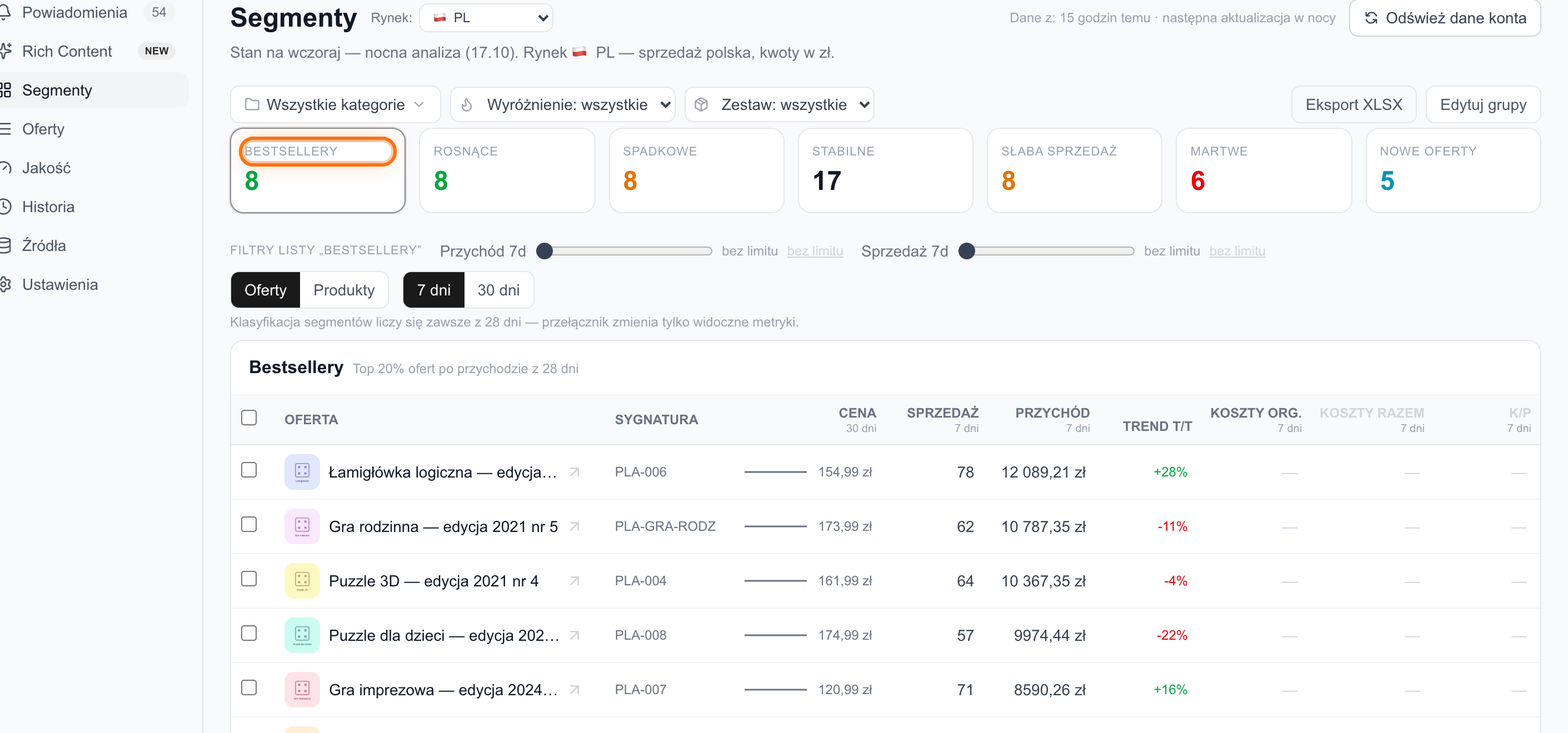
Segmenty dzielą Twoje oferty według tego, jak naprawdę sprzedają — zamiast przeglądać setki wierszy, od razu widzisz bestsellery, wzrosty, spadki i oferty martwe. Dane liczy nocna analiza, dlatego nagłówek strony mówi wprost: „Stan na wczoraj — nocna analiza”.
Siedem segmentów plus Nowe oferty
Bestsellery to top 20% ofert po przychodzie z 28 dni. Rosnące mają przychód tygodnia wyższy o 20% i więcej od poprzedniego, Spadkowe — niższy o 20% i więcej. Stabilne sprzedają bez wyraźnego trendu, Słaba sprzedaż to dolne 20% wśród żywych ofert, Nowości mają pierwsze dane młodsze niż 7 dni, a Martwe — zero sprzedaży przez ostatnie 7 dni.
Osobny kafel „Nowe oferty” zbiera oferty wystawione w wybranym oknie dni (okno zmienisz w Ustawieniach). To segment dodatkowy — ta sama oferta może być jednocześnie np. w Nowościach.
Domyślnie patrzysz na rynek główny PL (sprzedaż polska, kwoty w zł); przełącznik rynków pokaże też segmenty policzone na pełnej sprzedaży ze wszystkich rynków, w PLN.

Klasyfikacja segmentów liczy się zawsze z 28 dni — przełącznik okresu nad tabelą zmienia tylko widoczne metryki, nie przydział ofert do segmentów.
Praca na liście segmentu
Lista segmentu pokazuje cenę, sprzedaż, przychód i trendy: T/T (tydzień do tygodnia) oraz M/M (miesiąc do miesiąca). Oferty filtrujesz po statusie wyróżnienia, własnych grupach i członkostwie w zestawach, a bieżący widok z filtrami pobierzesz przyciskiem „Eksport XLSX”.
Akcje na segmencie
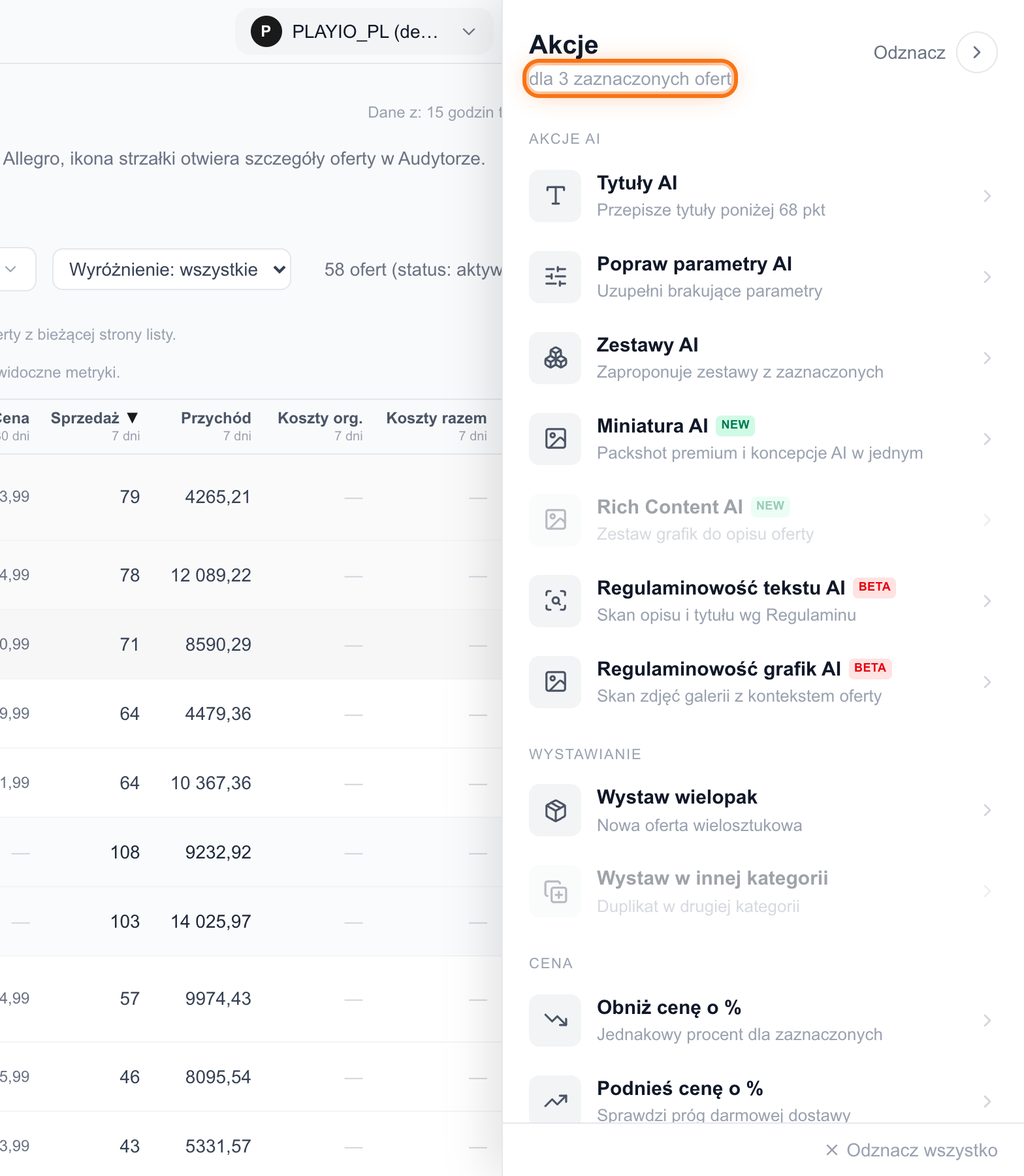
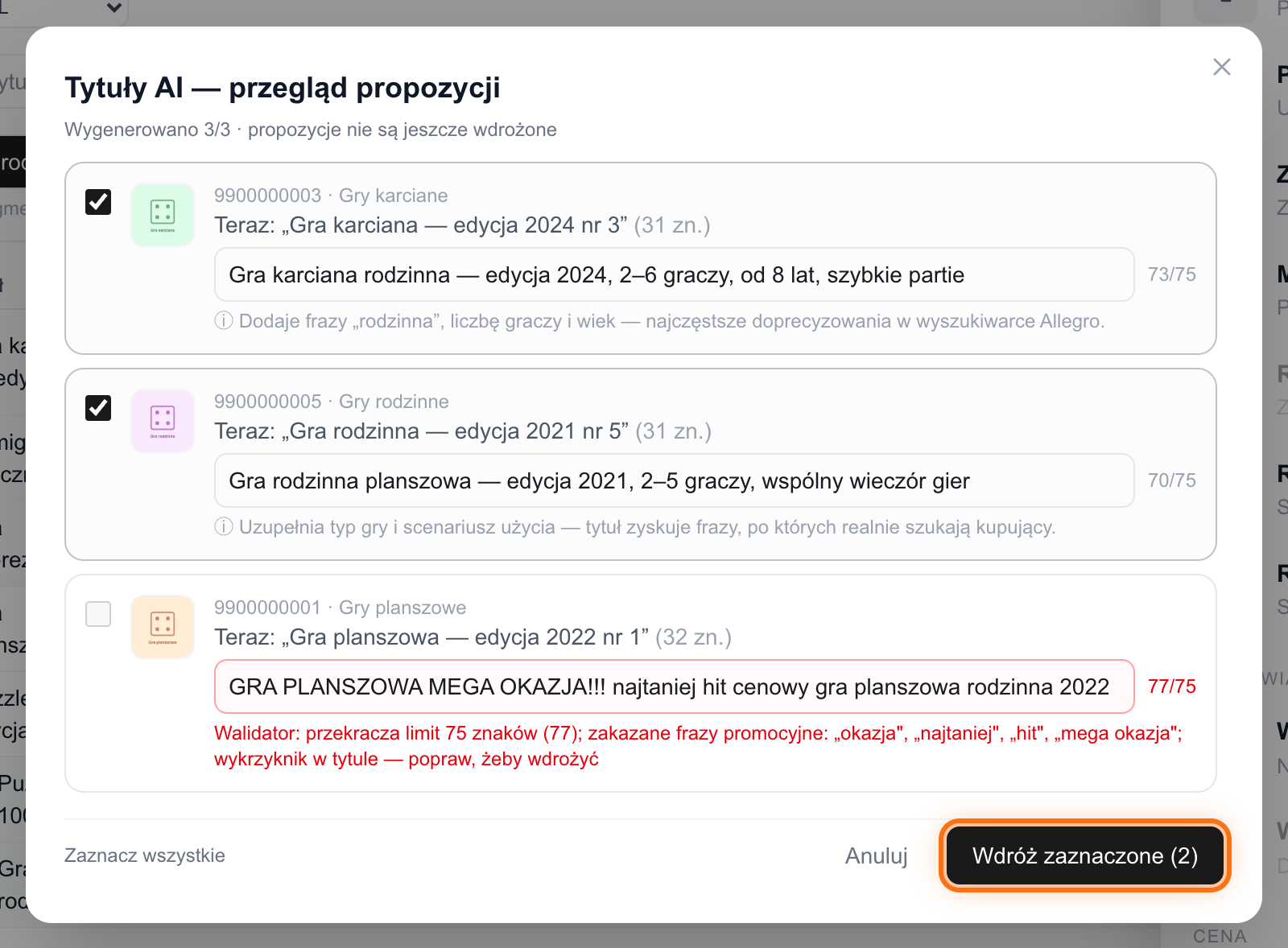
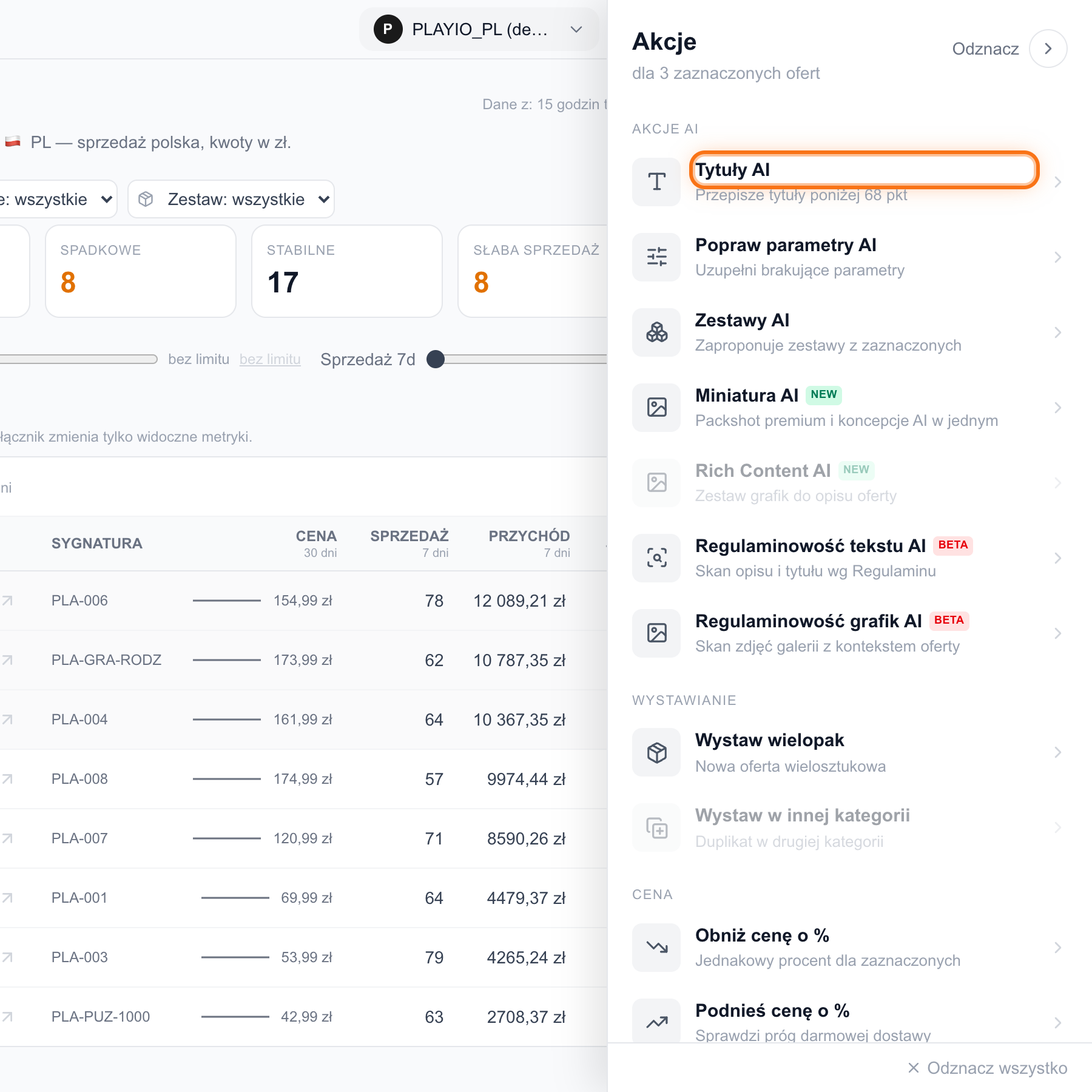
Segment to gotowa lista robocza: zaznacz na niej oferty, a z prawej wysunie się panel akcji — „Tytuły AI”, „Popraw parametry AI”, „Zestawy AI”, „Miniatura AI”, zmiany cen oraz wystawianie („Wystaw wielopak”, „Wystaw w innej kategorii”). Zaznaczenie zapiszesz też jako własną grupę akcją „Do grupy”.
Typowy ruch: wejdź w „Spadkowe”, zaznacz oferty do ratowania i uruchom akcję dla całej paczki. Każda akcja ma podgląd przed zapisem i „Cofnij” w Historii — komplet opisuje artykuł „Akcje”.
Widok produktów
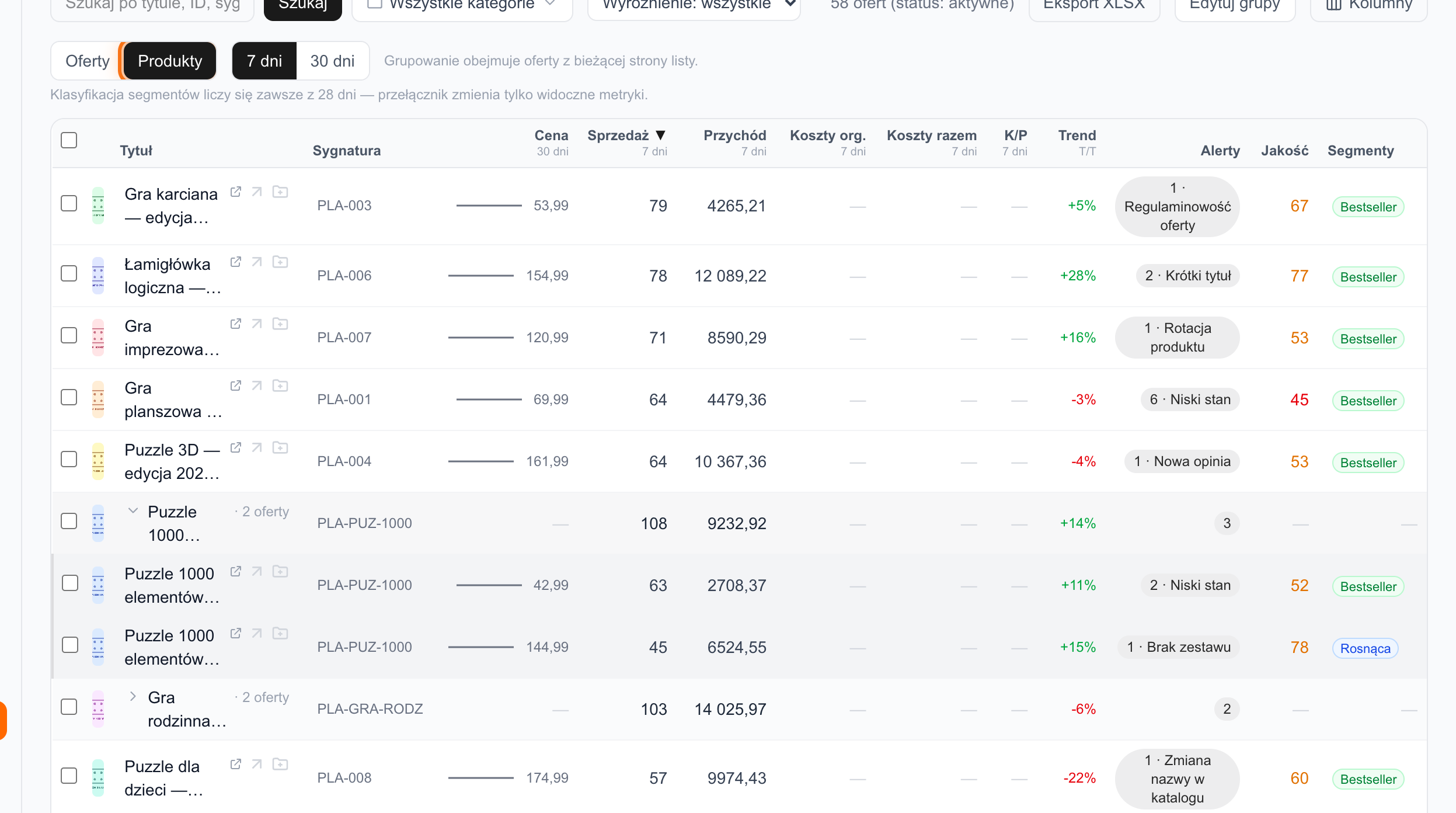
Przełącznik „Oferty / Produkty” nad listą grupuje oferty tego samego towaru — po EAN, a gdy go brakuje, po sygnaturze albo nazwie. Wiersz produktu sumuje sprzedaż i pokazuje liczbę ofert; po rozwinięciu widzisz oferty składowe z cenami każdej z nich.
To najszybszy sposób, żeby zauważyć, że ten sam towar wisi w kilku ofertach — i która z nich faktycznie zarabia.
- Otwórz Segmenty i wybierz segment, który chcesz przejrzeć.
- Przełącz widok z „Oferty” na „Produkty”.
- Rozwiń produkt, żeby zobaczyć oferty składowe, ich ceny i powiadomienia.
Wypróbuj to na własnym koncie
Załóż konto i przejdź pierwsze kroki z agentami na swoich ofertach.