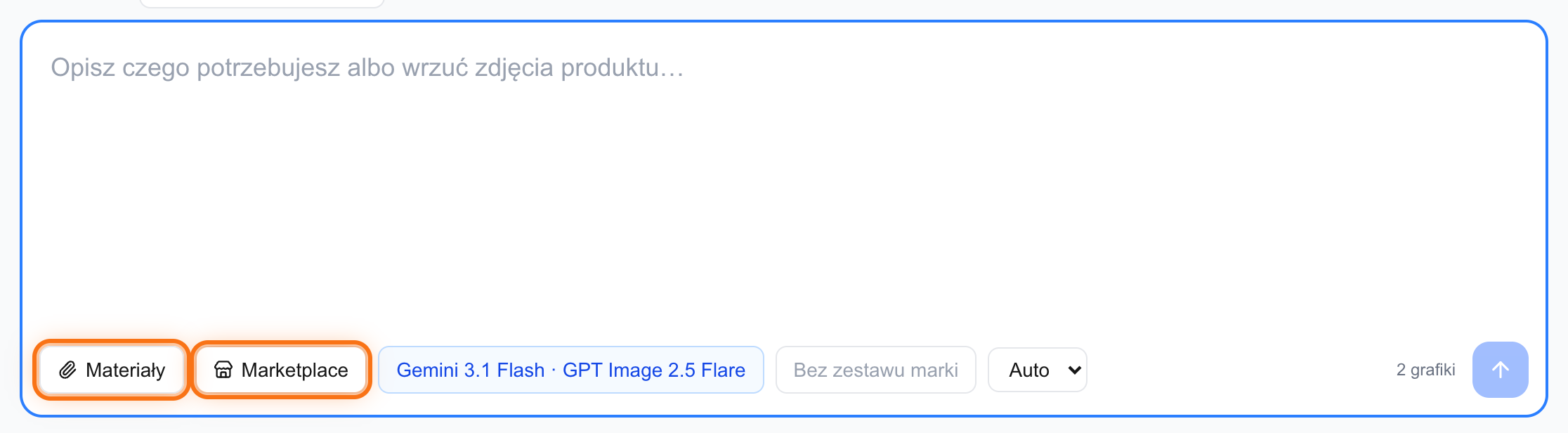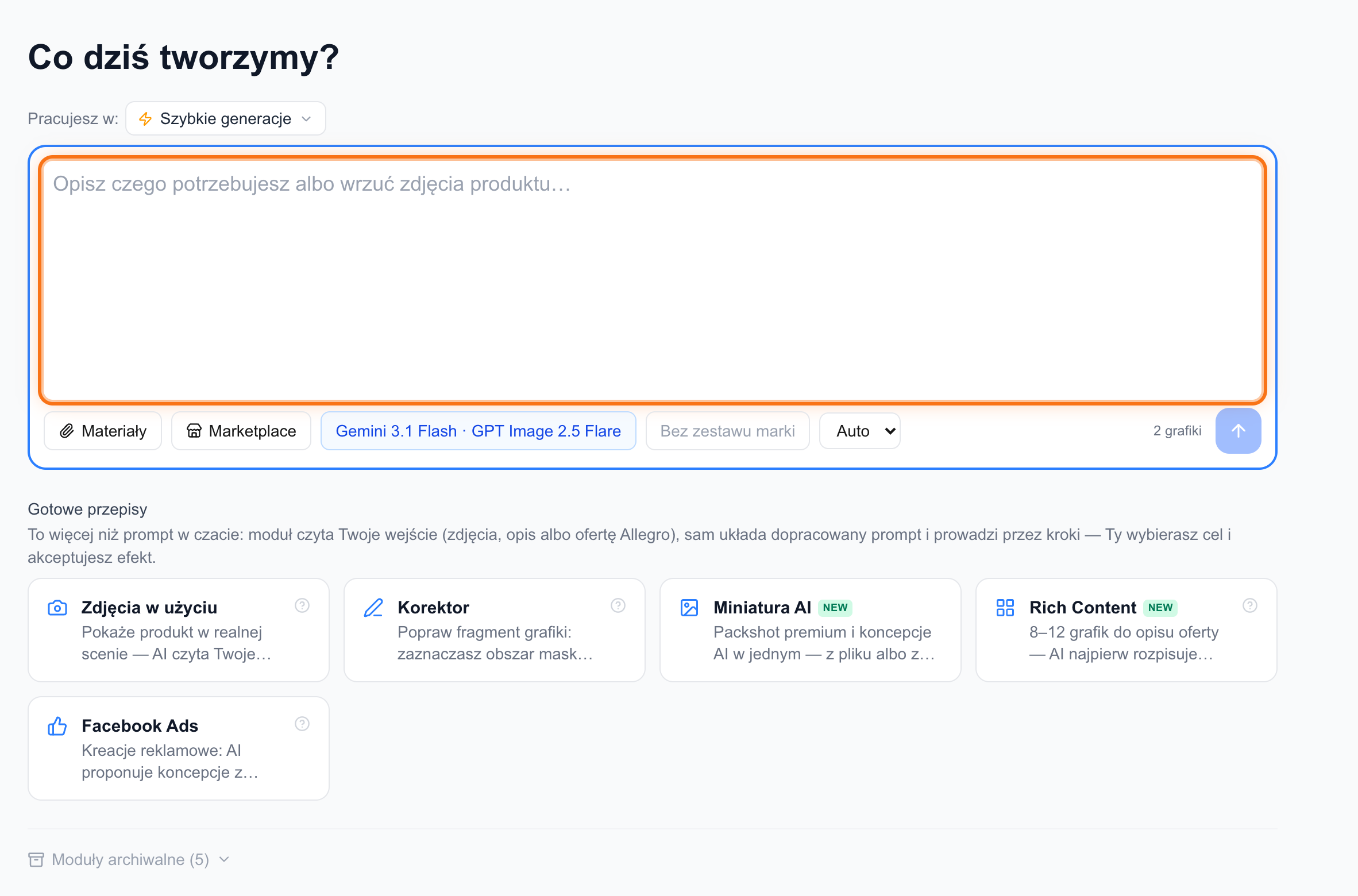
Grafik pracuje w czacie. Na ekranie startowym „Co dziś tworzymy?” opisujesz własnymi słowami, czego potrzebujesz — i od razu możesz dorzucić zdjęcia produktu albo grafiki z oferty Allegro. Nie musisz zaczynać od projektu: generujesz od ręki, a wynik zapisujesz do projektu dopiero wtedy, gdy chcesz go zatrzymać.
Tę samą koncepcję możesz wygenerować kilkoma silnikami graficznymi naraz i porównać warianty obok siebie w jednej rozmowie.
Pierwsza grafika krok po kroku
Wszystko dzieje się w jednym oknie — pole czatu ma pasek z ustawieniami generacji.
- Wpisz w polu czatu, co ma powstać — np. baner z hasłem albo packshot na białym tle — i dodaj zdjęcie produktu.
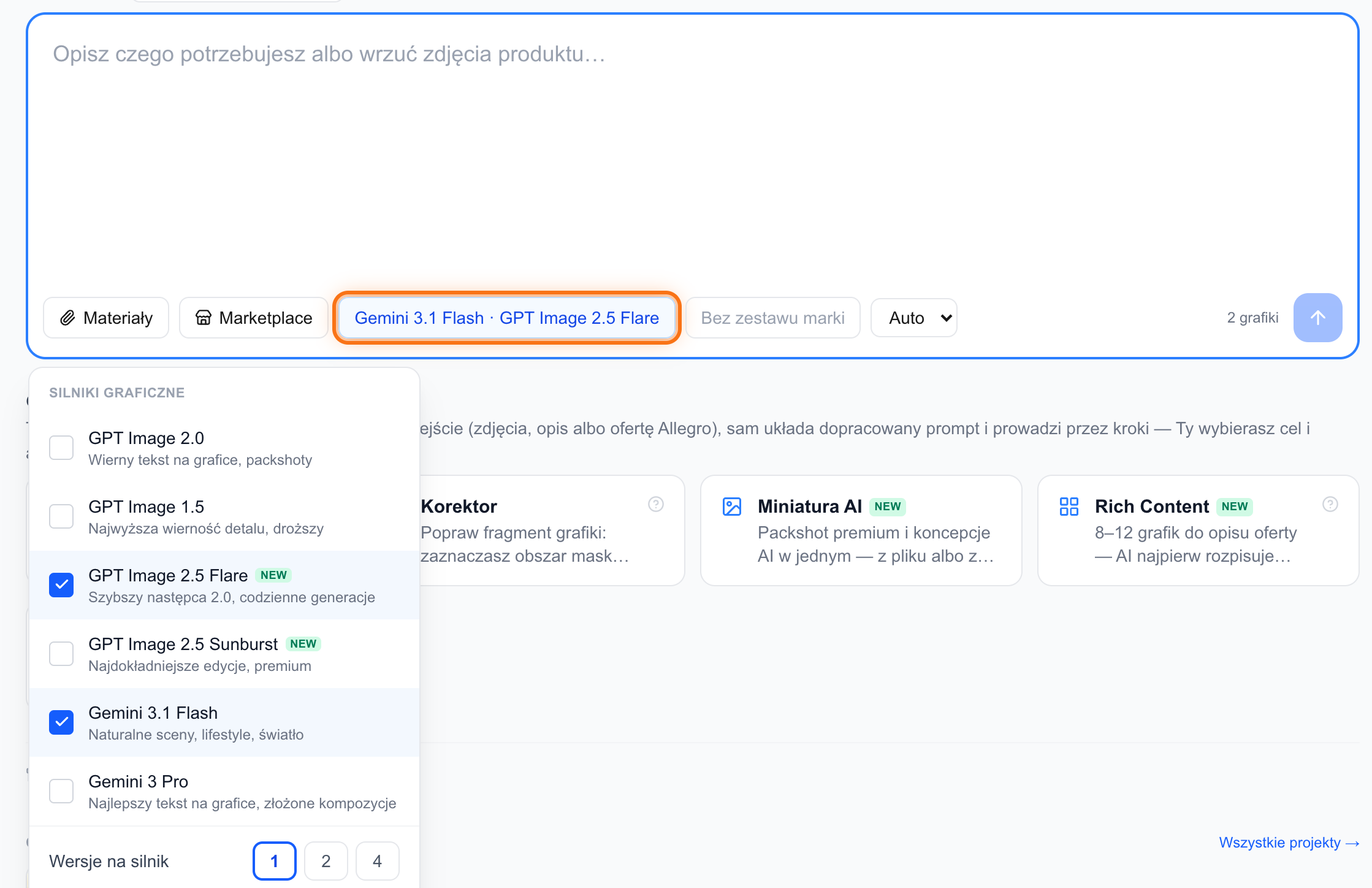
- Kliknij „Silniki” i w panelu „Silniki graficzne” zaznacz silniki oraz ustaw „Wersje na silnik”.
- W razie potrzeby zmień „Proporcje” (domyślnie Auto).
- Kliknij „Generuj” — warianty pojawią się w rozmowie jako karty wyników.
- Napisz w kolejnej wiadomości, co poprawić — Grafik pracuje dalej na wybranym wyniku.
Który silnik do czego
Masz do wyboru sześć silników i każdy ma inny charakter: GPT Image 2.0 trzyma wierny tekst na grafice i dobrze robi packshoty, GPT Image 1.5 daje najwyższą wierność detalu, GPT Image 2.5 Flare to szybszy silnik do codziennych generacji, GPT Image 2.5 Sunburst najdokładniej edytuje istniejące grafiki, Gemini 3.1 Flash buduje naturalne sceny lifestyle, a Gemini 3 Pro najlepiej radzi sobie z tekstem na grafice i złożonymi kompozycjami.
Przełącznik „Tryb kontynuacji” podpowiada Grafikowi, jak traktować Twoją wiadomość: Auto rozpoznaje intencję samo, „Edycja wyniku” poprawia poprzednią grafikę, a „Nowa grafika” zaczyna od zera.
Ulubiony zestaw silników zapiszesz w Ustawieniach Grafika jako „Domyślne silniki” — wystartuje w każdej nowej rozmowie, a dla pojedynczej generacji zmienisz go jednym kliknięciem.
Z czatu prosto do oferty
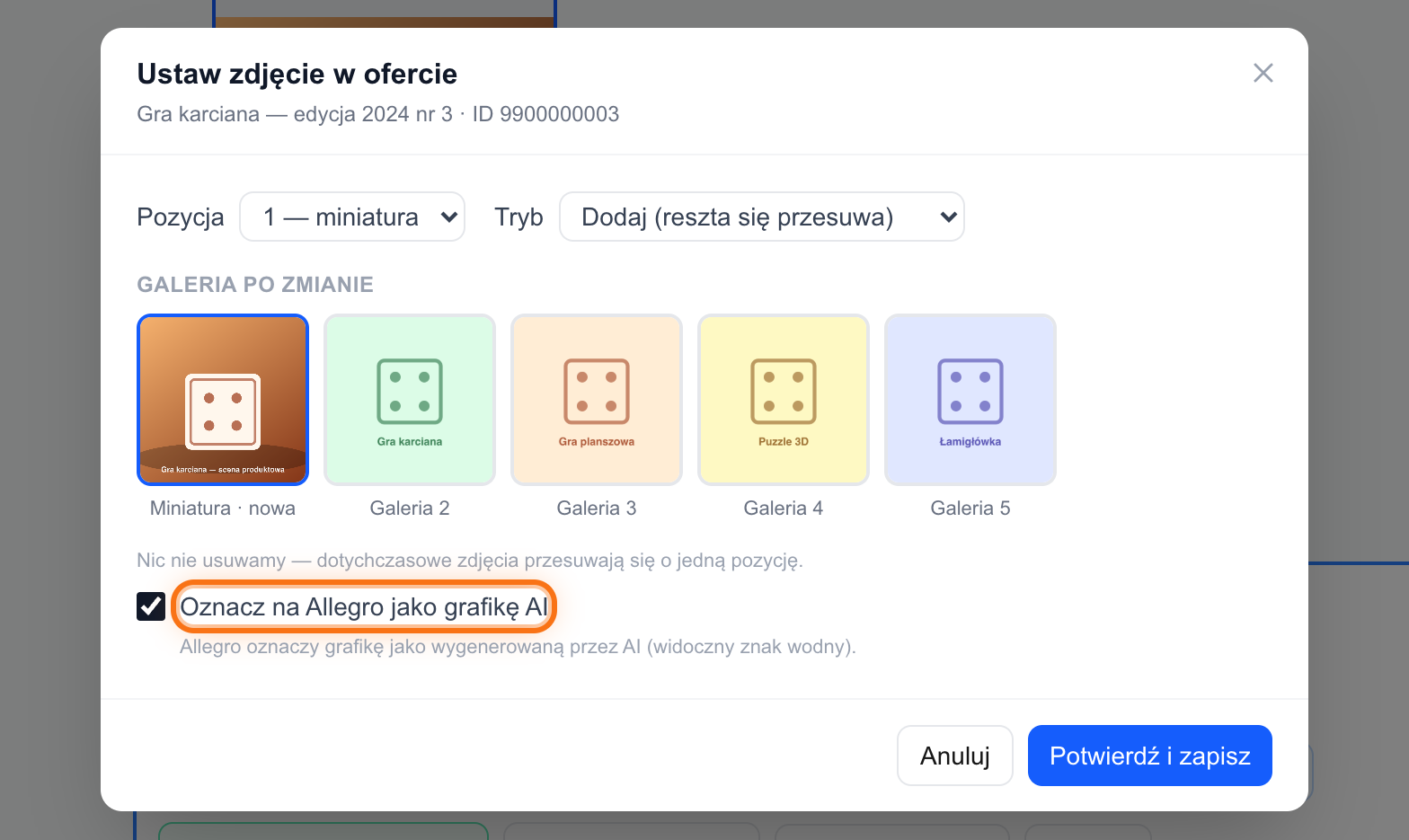
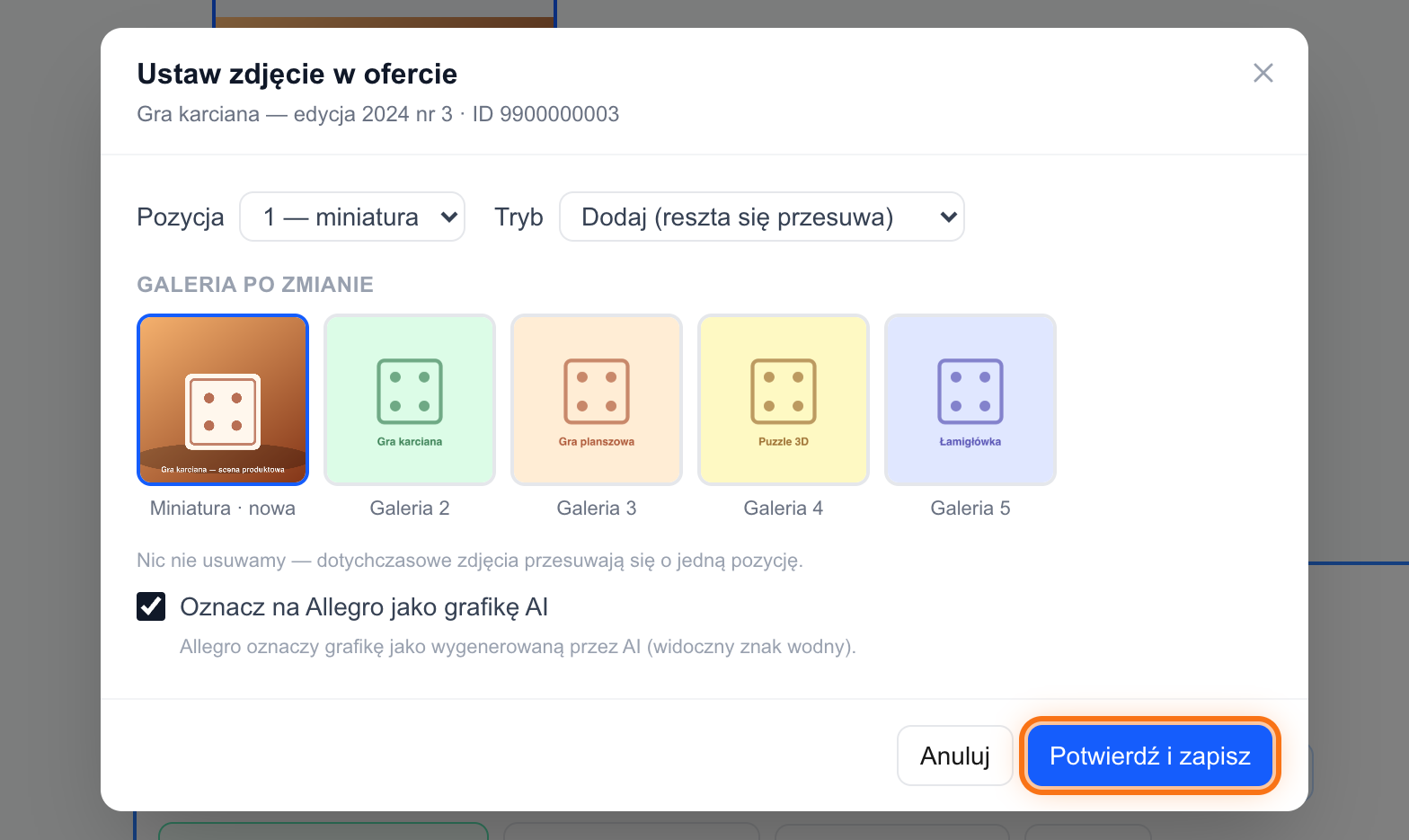
Pod każdym wariantem masz akcje: „Pobierz”, „Zapisz do projektu” i „Ustaw w ofercie”. Ta ostatnia prowadzi przez „Wybierz ofertę…” do okna „Ustaw zdjęcie w ofercie”, gdzie wybierasz pozycję (miniatura albo galeria) i tryb — „Dodaj (reszta się przesuwa)” albo „Podmień zdjęcie na tej pozycji”. Zanim klikniesz „Potwierdź i zapisz”, widzisz podgląd „Galeria po zmianie”.
Zmianę w ofercie możesz cofnąć w Historii Grafika przez 24 godziny.
Wypróbuj to na własnym koncie
Załóż konto i przejdź pierwsze kroki z agentami na swoich ofertach.