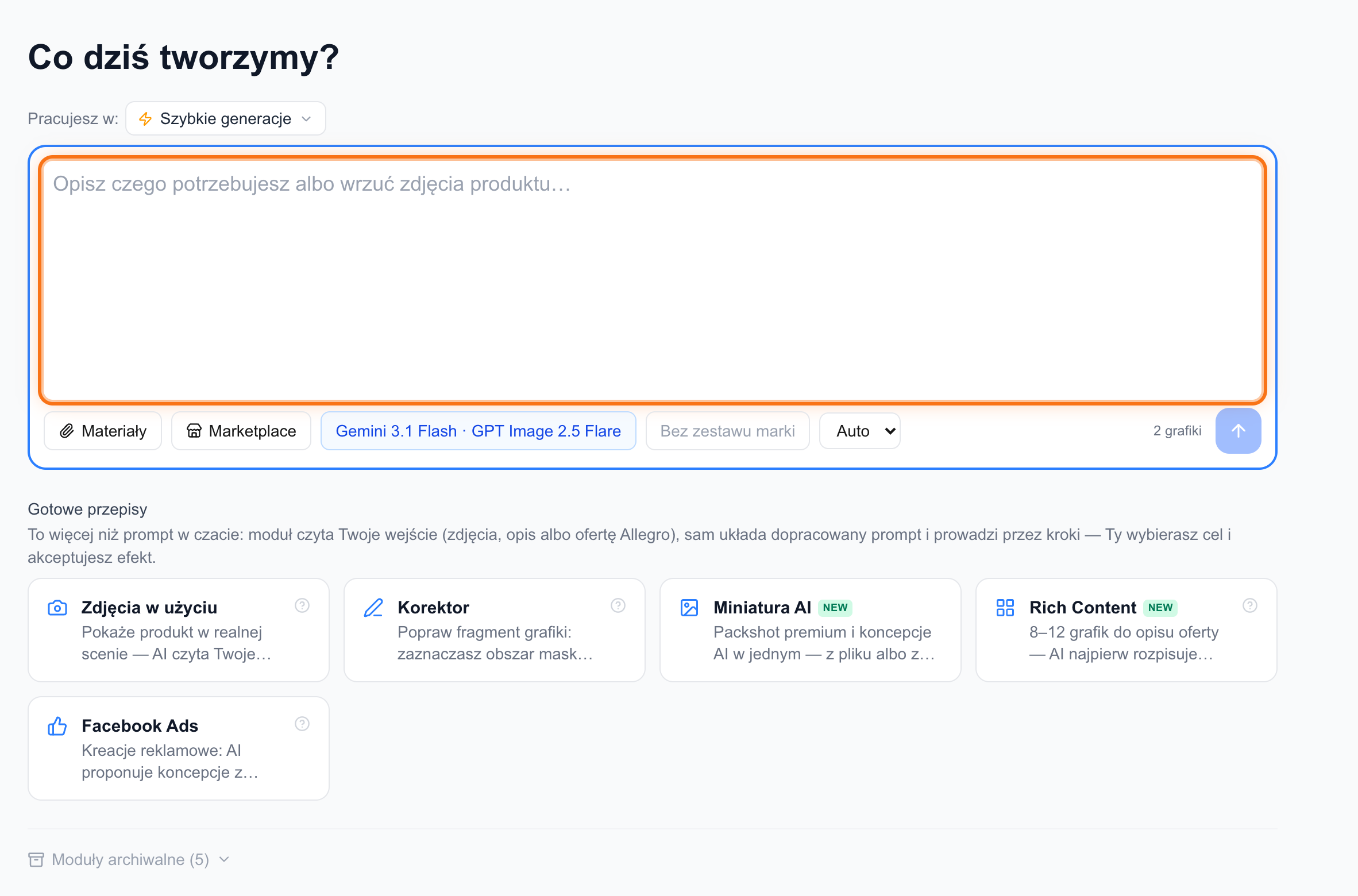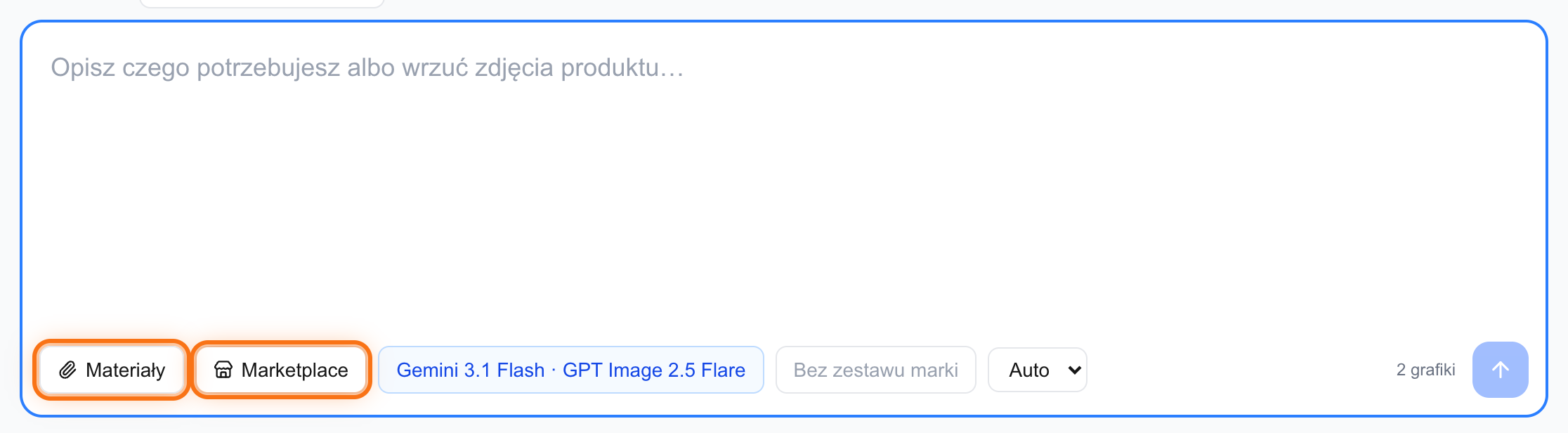
Materiał do pracy dodasz do rozmowy na kilka sposobów: wklejasz obraz ze schowka, upuszczasz plik, podajesz link do zdjęcia, sięgasz do biblioteki konta albo pobierasz grafiki prosto z oferty Allegro.
Wklej albo upuść w czacie
Dodane materiały pojawiają się jako załączniki przy polu czatu — każdy możesz usunąć przed generacją.
- Skopiuj obraz (np. zrzut ekranu) i wklej go w czacie skrótem Ctrl+V.
- Albo przeciągnij plik nad okno rozmowy — zobaczysz podpowiedź „Upuść zrzut ekranu, żeby dodać go do rozmowy”.
- Możesz też wkleić link do zdjęcia — Grafik pobierze je za Ciebie.
Moje materiały — biblioteka konta
Przycisk „Materiały” przy polu czatu otwiera panel „Moje materiały”. Pliki wgrywasz przyciskiem „Dodaj plik”, przeciągnięciem albo wklejeniem ze schowka. Wgrane tu logo i zdjęcia produktów są dostępne w każdej rozmowie i w każdym projekcie — to biblioteka całego konta, nie jednej rozmowy.
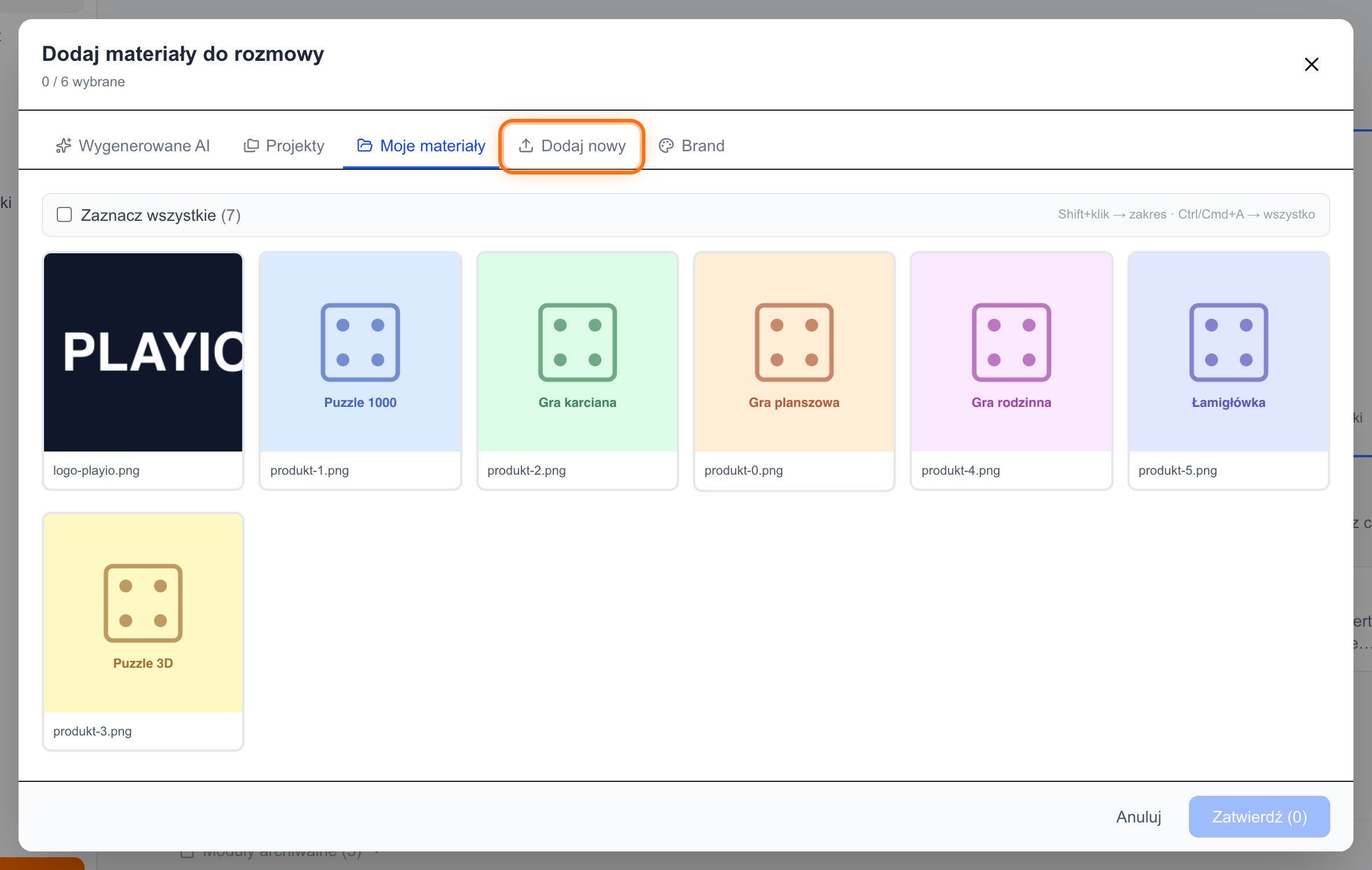
Biblioteka „Moje materiały” to najlepsze miejsce na logo i bazowe packshoty — wgrywasz raz i masz je pod ręką w każdej rozmowie.
Grafiki z oferty Allegro
Przycisk „Marketplace” otwiera wyszukiwarkę Twoich ofert. Wybierasz ofertę, zaznaczasz grafiki z galerii i klikasz „Dodaj … do rozmowy”. Grafik dołącza też tytuł i parametry oferty, żeby model znał kontekst produktu. Grafiki zaciąga w oryginalnej rozdzielczości i niczego nie publikuje z powrotem bez Twojej zgody.
Zapis do projektu
Generujesz bez projektu — takie rozmowy lądują w „Szybkich generacjach”. Gdy wynik wart jest zatrzymania, zaznacz wariant i kliknij „Zapisz do projektu”; wybierzesz istniejący projekt albo utworzysz nowy. Całą rozmowę przeniesiesz też później z zakładki „Wątki” opcją „Przenieś do projektu…”.
Projekty przeglądasz w zakładce „Projekty” — ułożysz je w grupy i zmienisz nazwy wprost na kaflach.
Wypróbuj to na własnym koncie
Załóż konto i przejdź pierwsze kroki z agentami na swoich ofertach.