Rich Content AI zamienia zwykły opis oferty w opis z prawdziwego zdarzenia: zestaw grafik i nowy tekst, ułożone według strategii AI, sprawdzone skanem Regulaminowości i wstawione prosto do oferty — z podglądem przed zapisem i „Cofnij” do 24 godzin.
Skąd zacząć
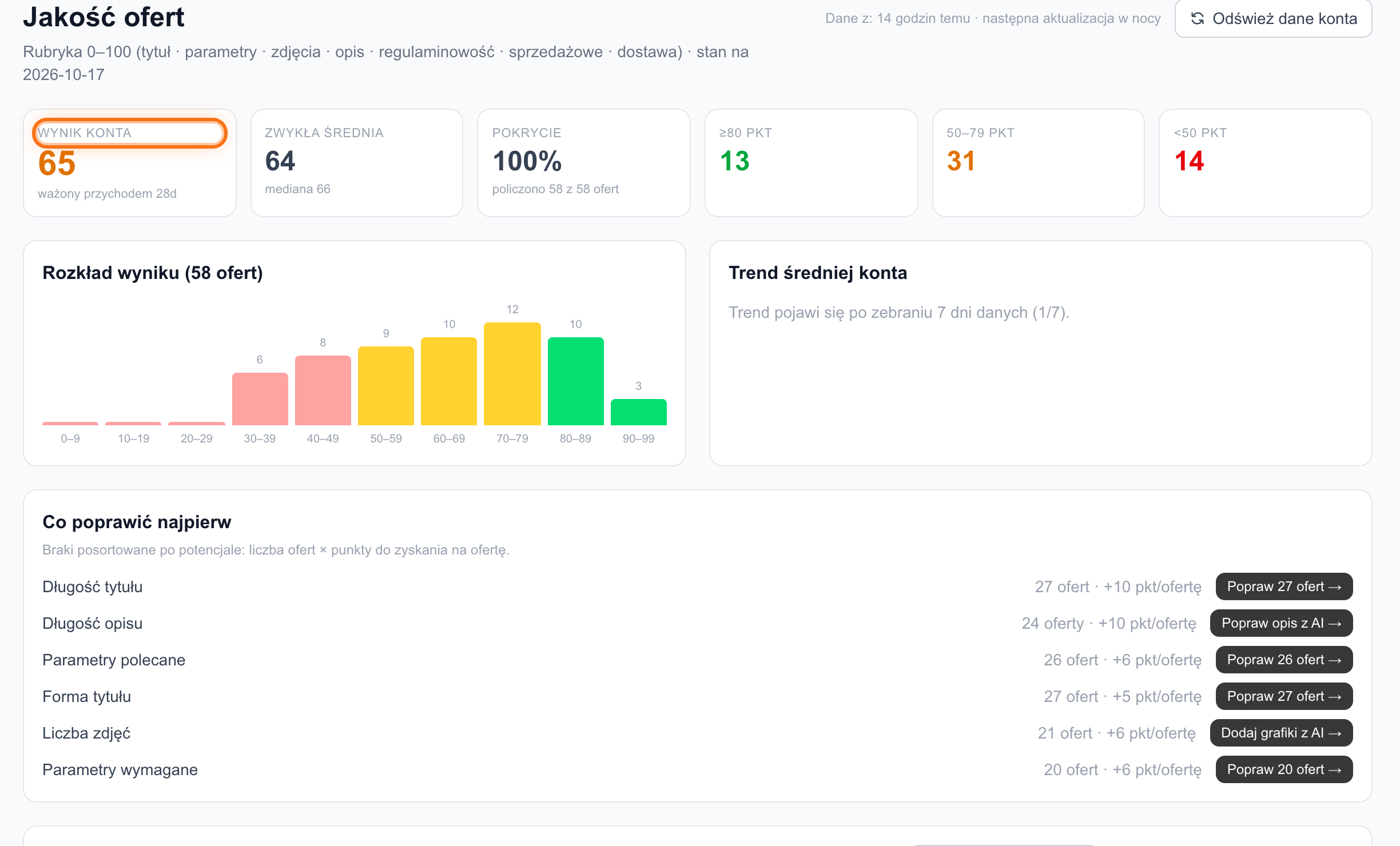
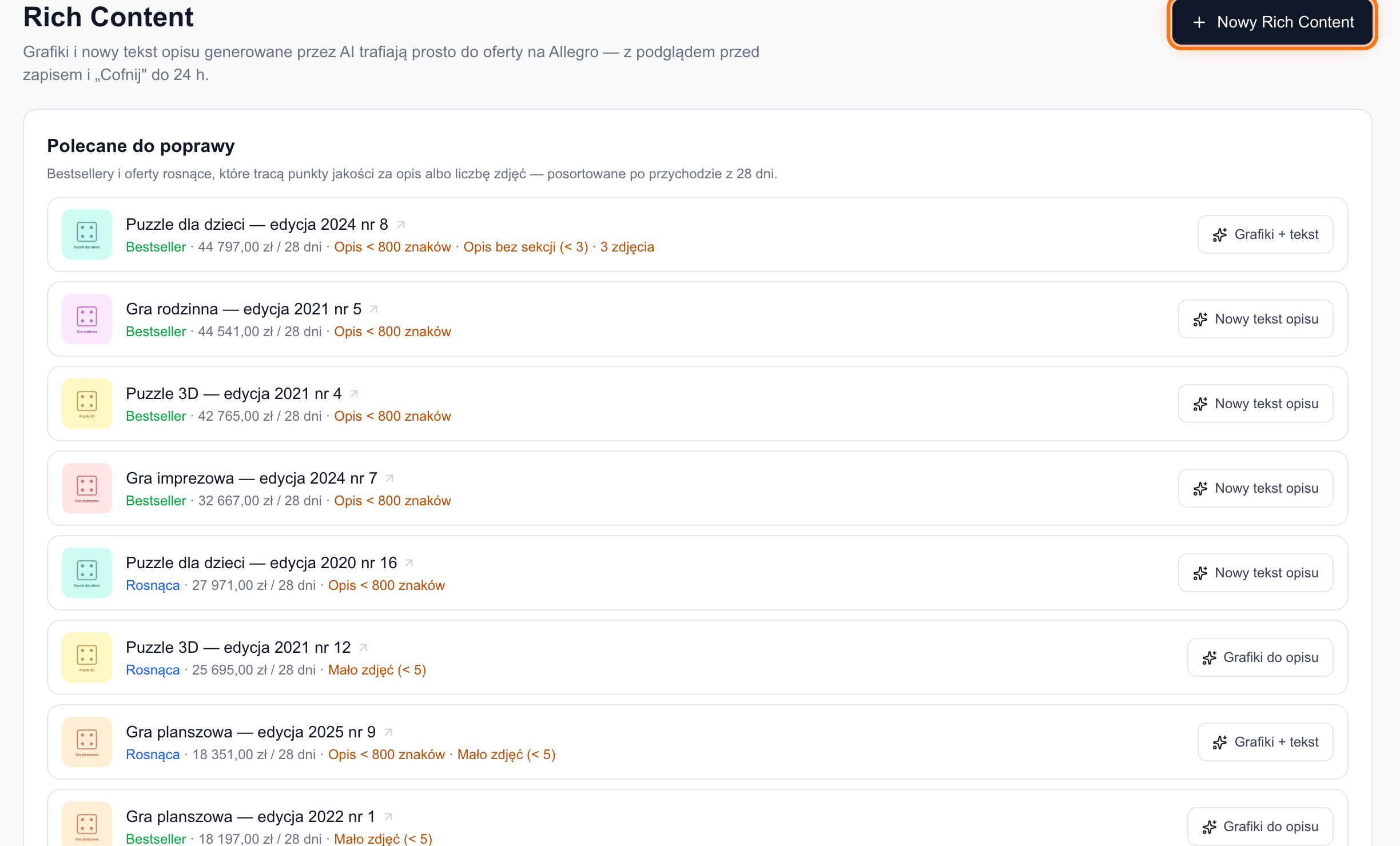
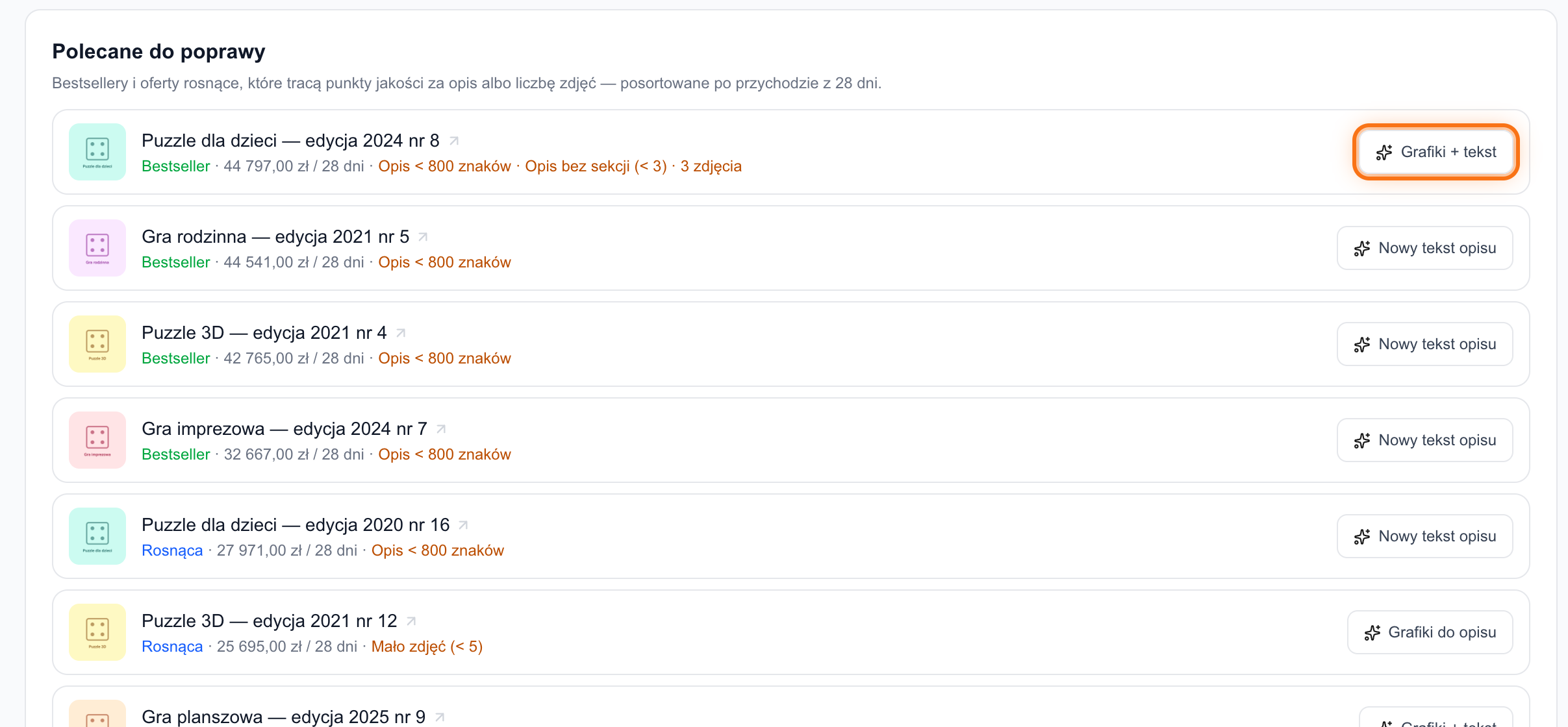
Zakładka „Rich Content” w menu Audytora to centrum modułu. Przycisk „Nowy Rich Content” pozwala wybrać dowolną ofertę, a lista „Polecane do poprawy” podpowiada bestsellery i oferty rosnące, które tracą punkty jakości za opis albo liczbę zdjęć — posortowane po przychodzie z 28 dni, więc od góry opłaca się najbardziej. Przycisk w wierszu od razu niesie zakres pracy: „Nowy tekst opisu”, „Grafiki do opisu” albo „Grafiki + tekst”.
Do tego samego kreatora wejdziesz też z panelu „Jakość oferty” (pastylki „Popraw opis z AI” i „Dodaj grafiki z AI”) oraz kaflem „Rich Content AI” w panelu akcji widoku „Oferty”.
Zakres i ustawienia
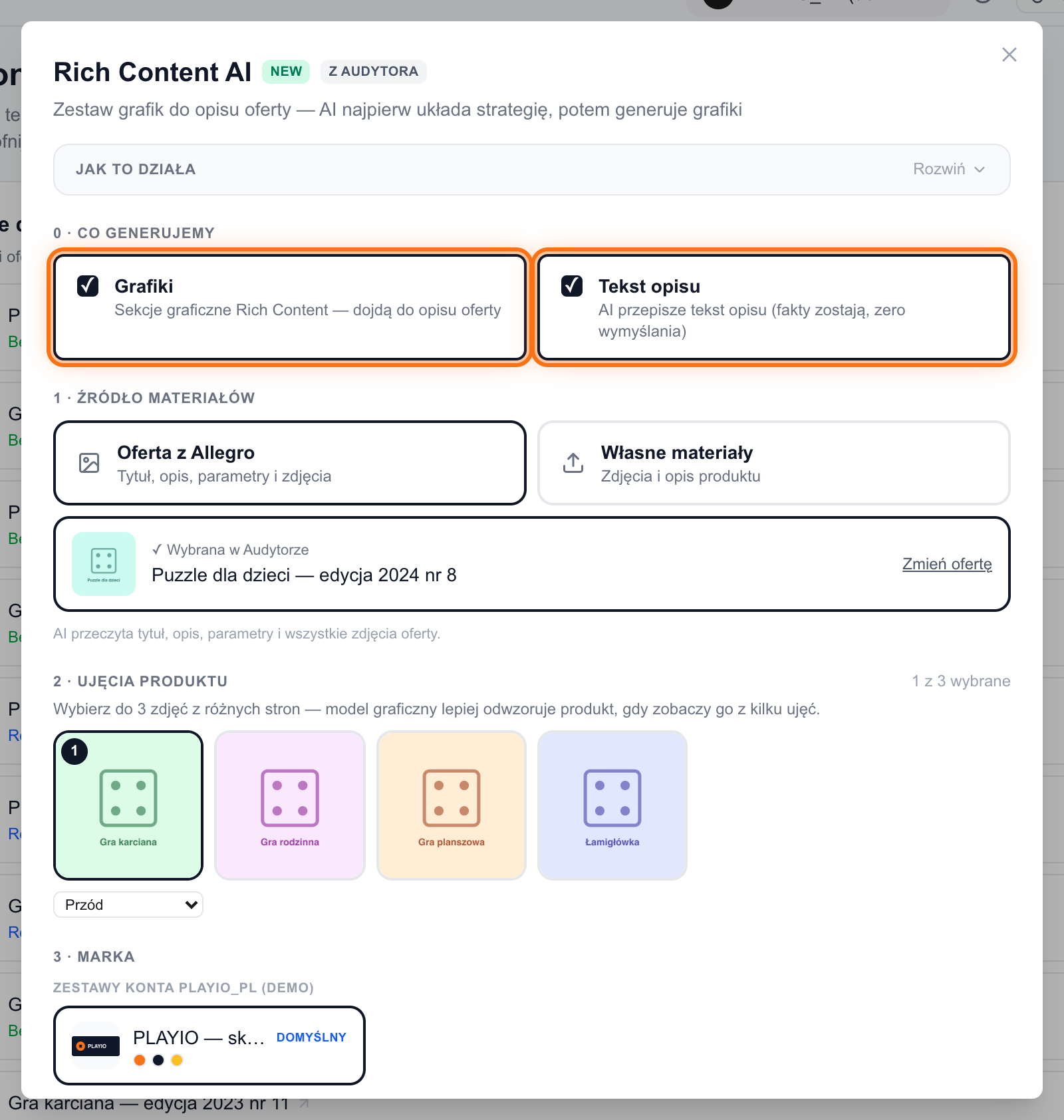
Pierwszy ekran kreatora zbiera wszystko, czego AI potrzebuje do strategii.
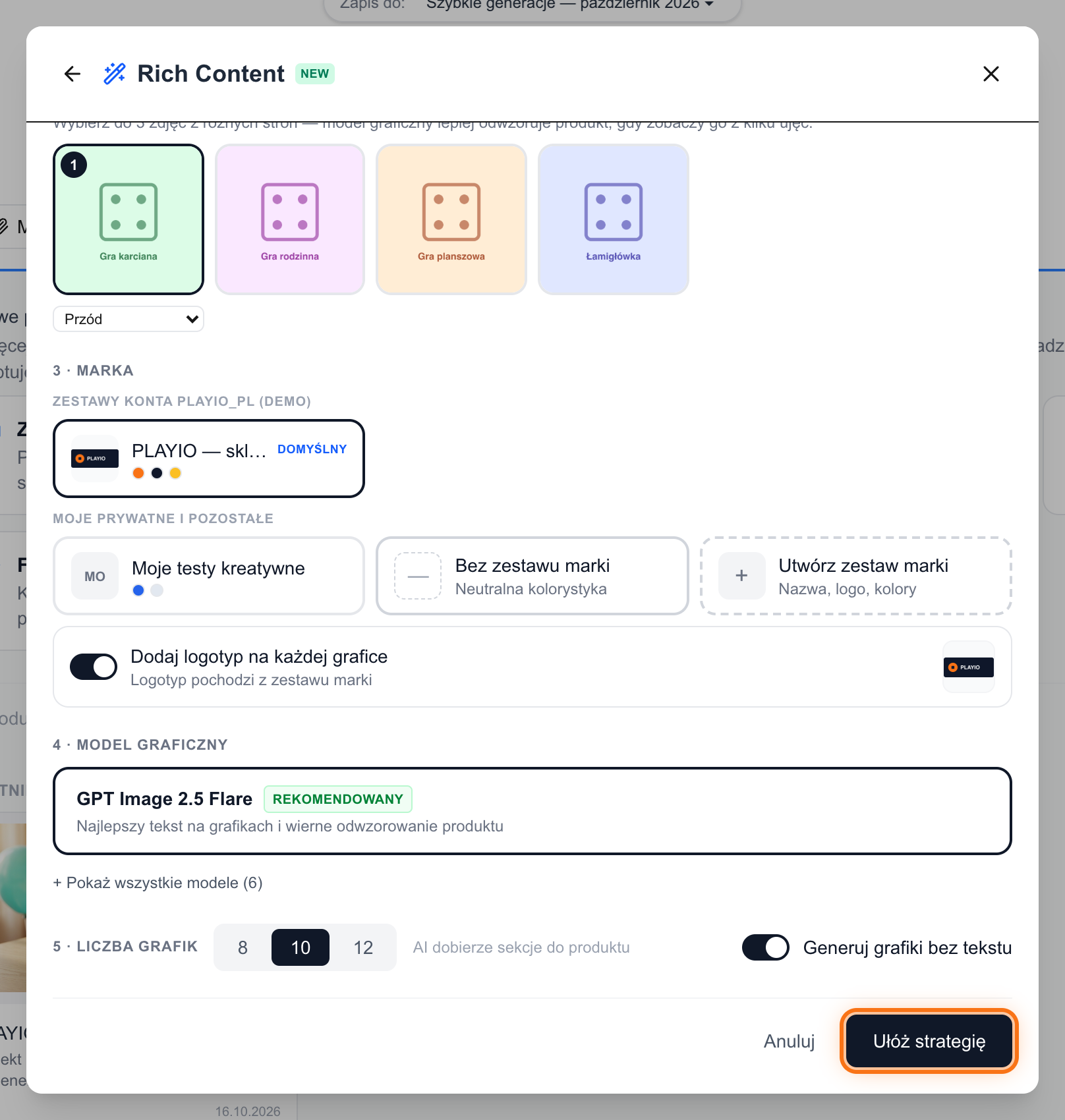
- W sekcji „0 · CO GENERUJEMY” zaznacz karty „Grafiki” i „Tekst opisu” — możesz wybrać jedno albo oba.
- W sekcji „1 · ŹRÓDŁO MATERIAŁÓW” potwierdź ofertę (przy wejściu z karty oferty zobaczysz „Wybrana w Audytorze”) albo znajdź inną po nazwie, SKU, ID lub linku.
- W sekcji „2 · UJĘCIA PRODUKTU” zaznacz do 3 zdjęć z różnych stron.
- Przejrzyj sekcje „3 · MARKA” i „4 · MODEL GRAFICZNY”, w „5 · LICZBA GRAFIK” wybierz 8, 10 albo 12.
- Kliknij „Ułóż strategię” — a gdy przebudowujesz sam tekst, przycisk nazywa się „Przebuduj tekst opisu”.
Strategia opisu
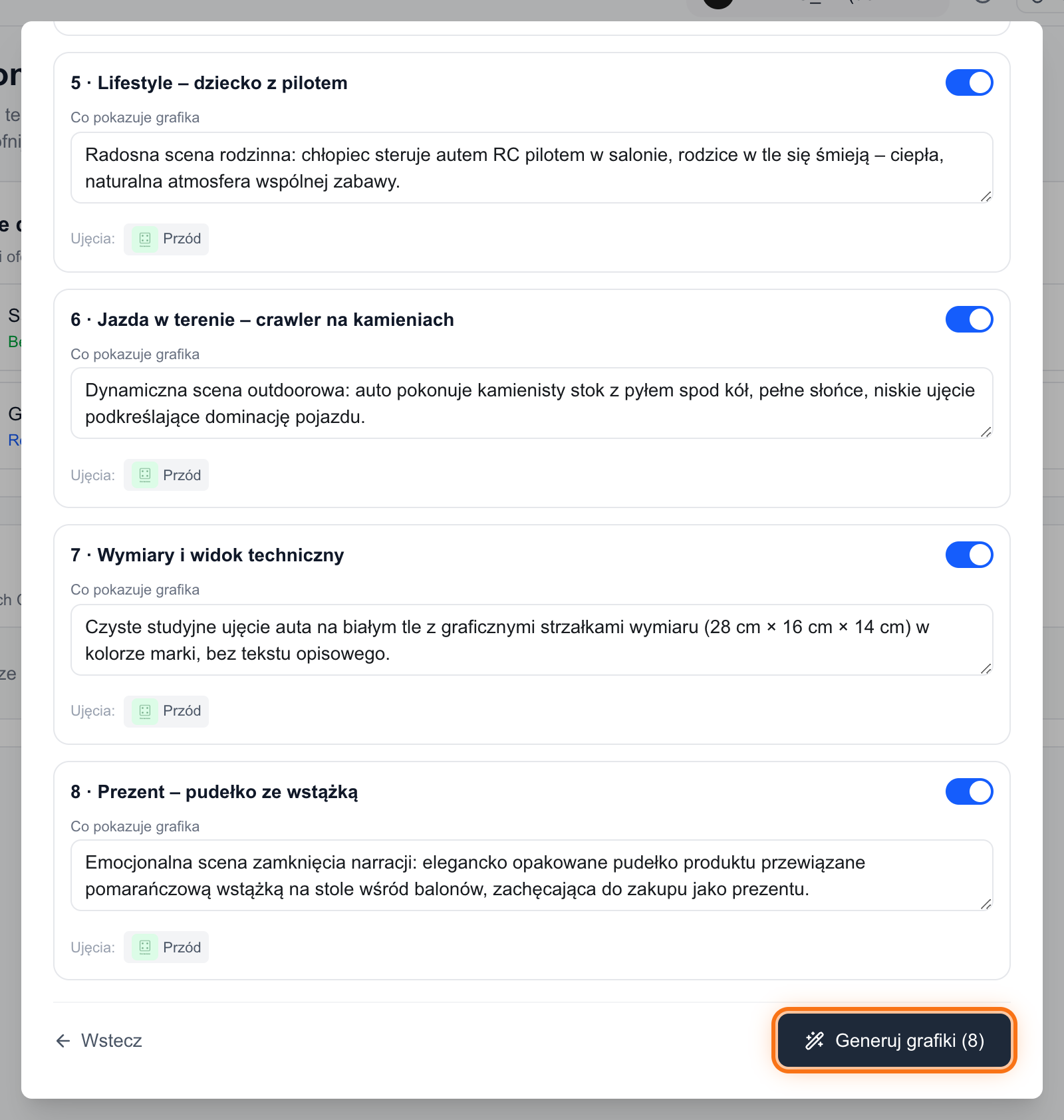
AI czyta tytuł, opis, parametry i wszystkie zdjęcia oferty, a po 1–2 minutach pokazuje strategię: podsumowanie z grupą docelową, tonem i główną obietnicą oraz listę sekcji przyszłego opisu. Każdą sekcję możesz wyłączyć przełącznikiem, a pola „Nagłówek na grafice” i „Co pokazuje grafika” przeredagować przed generacją. Potem klikasz „Generuj grafiki” — grafiki powstają w tle, a przy zakresie z tekstem AI równolegle przepisuje opis.
Wybór grafik, nowy tekst i skan Regulaminu
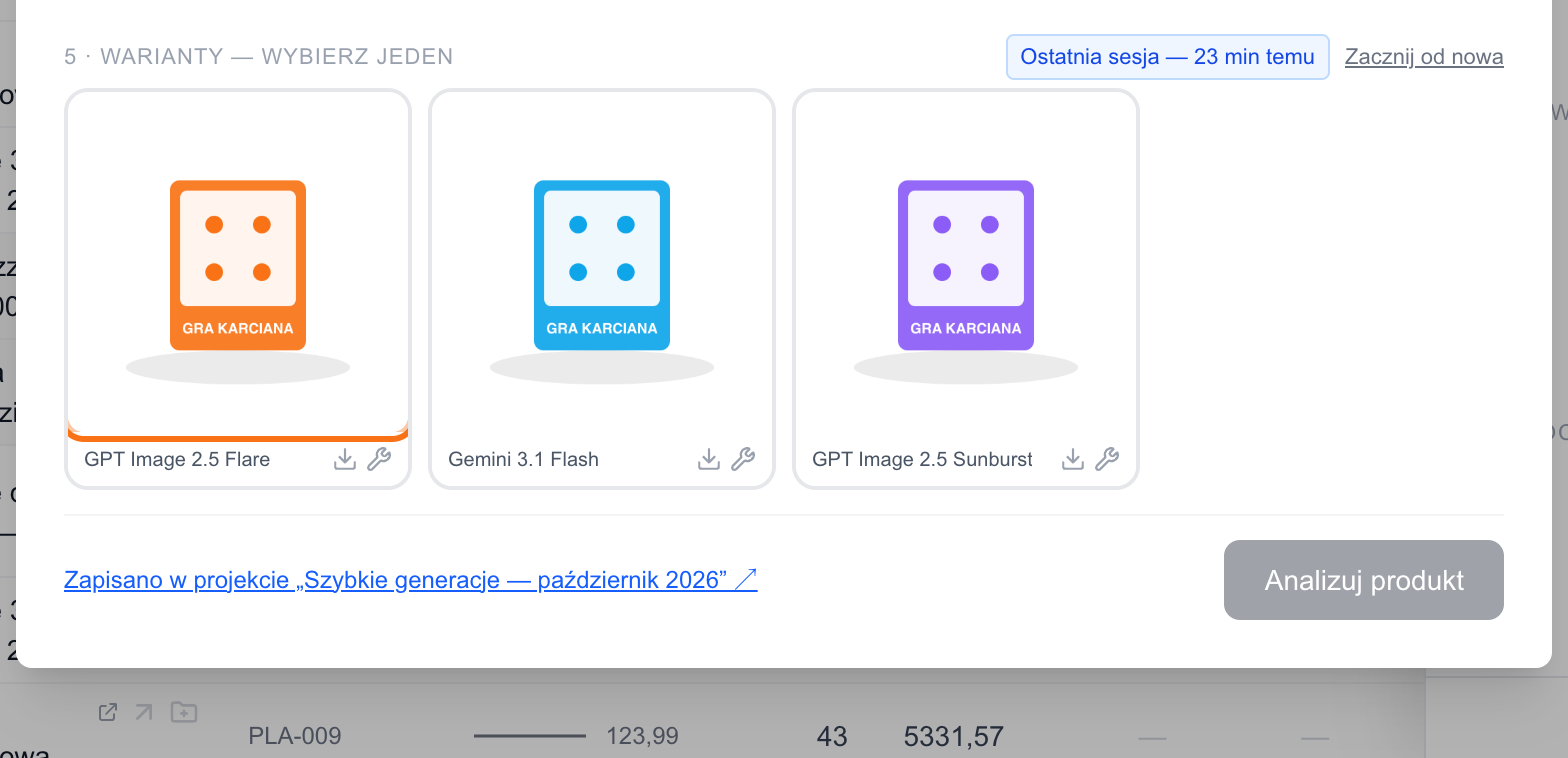
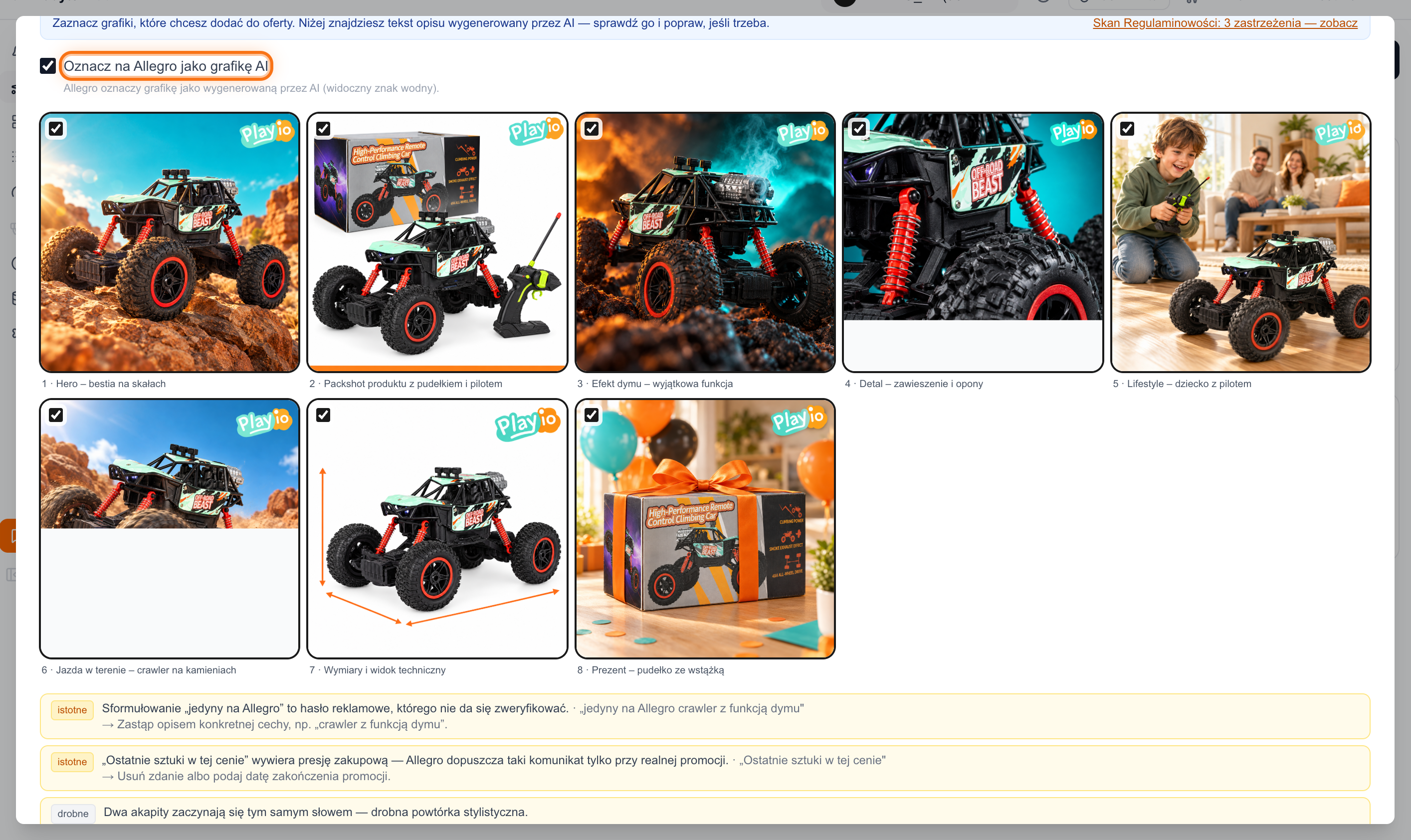
Na ekranie wyników gotowe sekcje pojawiają się po kolei. Zaznaczasz grafiki do opisu (przy kilku modelach wybierasz po jednym wariancie na sekcję), a niechciane pomijasz przyciskiem „Pomiń sekcję”. Niżej czeka blok „NOWY TEKST OPISU (AI)” — każdą sekcję tekstu edytujesz w miejscu, a „Przepisz ponownie” daje nową wersję.
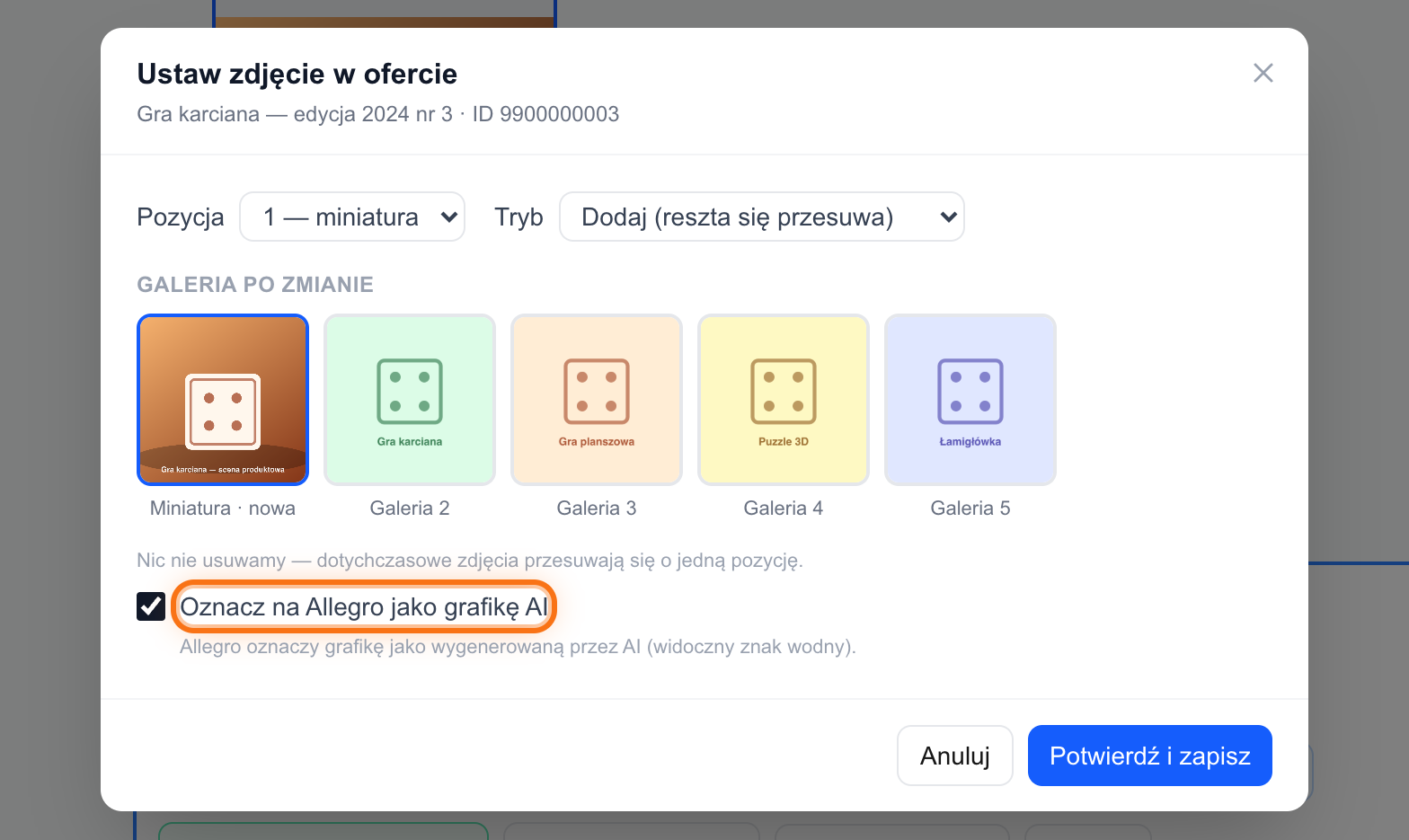
Nad wynikami widzisz pasek skanu: „Skan Regulaminowości: bez zastrzeżeń” albo liczbę zastrzeżeń z wagami — od drobnych po poważne. Tu też podejmujesz decyzję checkboxem „Oznacz na Allegro jako grafikę AI”: zaznaczony oznacza widoczny znak wodny AI na Allegro, odznaczony zostawia decyzję i odpowiedzialność po Twojej stronie.
Skład galerii, gdy brakuje miejsca
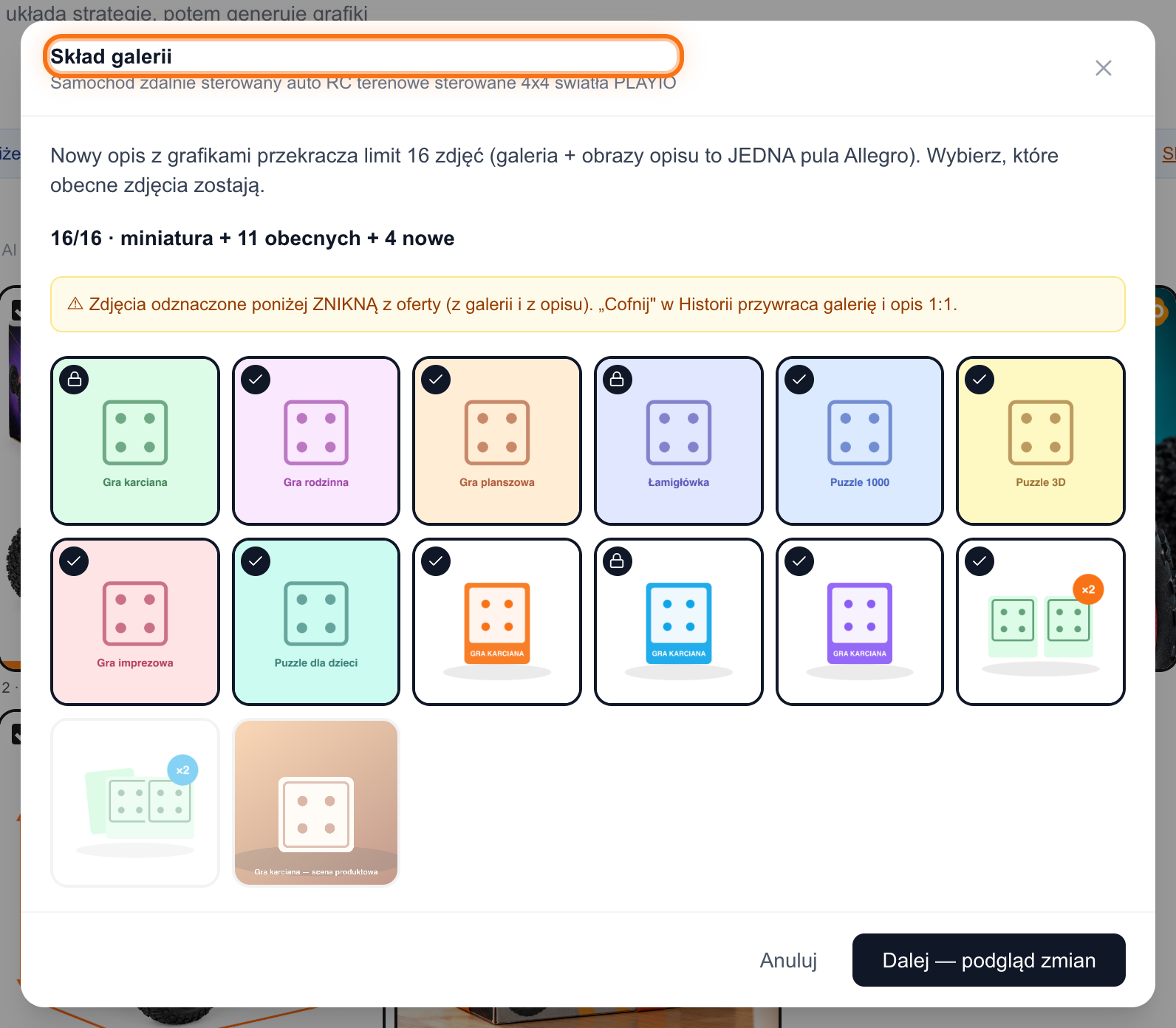
Galeria i opis to na Allegro jedna wspólna pula zdjęć z limitem 16. Jeśli nowe grafiki się w niej nie mieszczą, kreator pokazuje krok „Skład galerii” i pyta, które obecne zdjęcia zostają. Licznik u góry rozbija pulę na miniaturę, zdjęcia obecne i nowe, więc od razu widzisz, ile miejsca brakuje.
Zdjęcia z kłódką są zablokowane i nie da się ich odznaczyć — to miniatura oraz zdjęcia użyte w docelowym opisie, które muszą zostać w galerii, żeby opis się nie rozsypał. Resztę odznaczasz swobodnie, a gdy pula się domknie, przechodzisz przyciskiem „Dalej — podgląd zmian”.
Podgląd przed i po oraz wstawienie
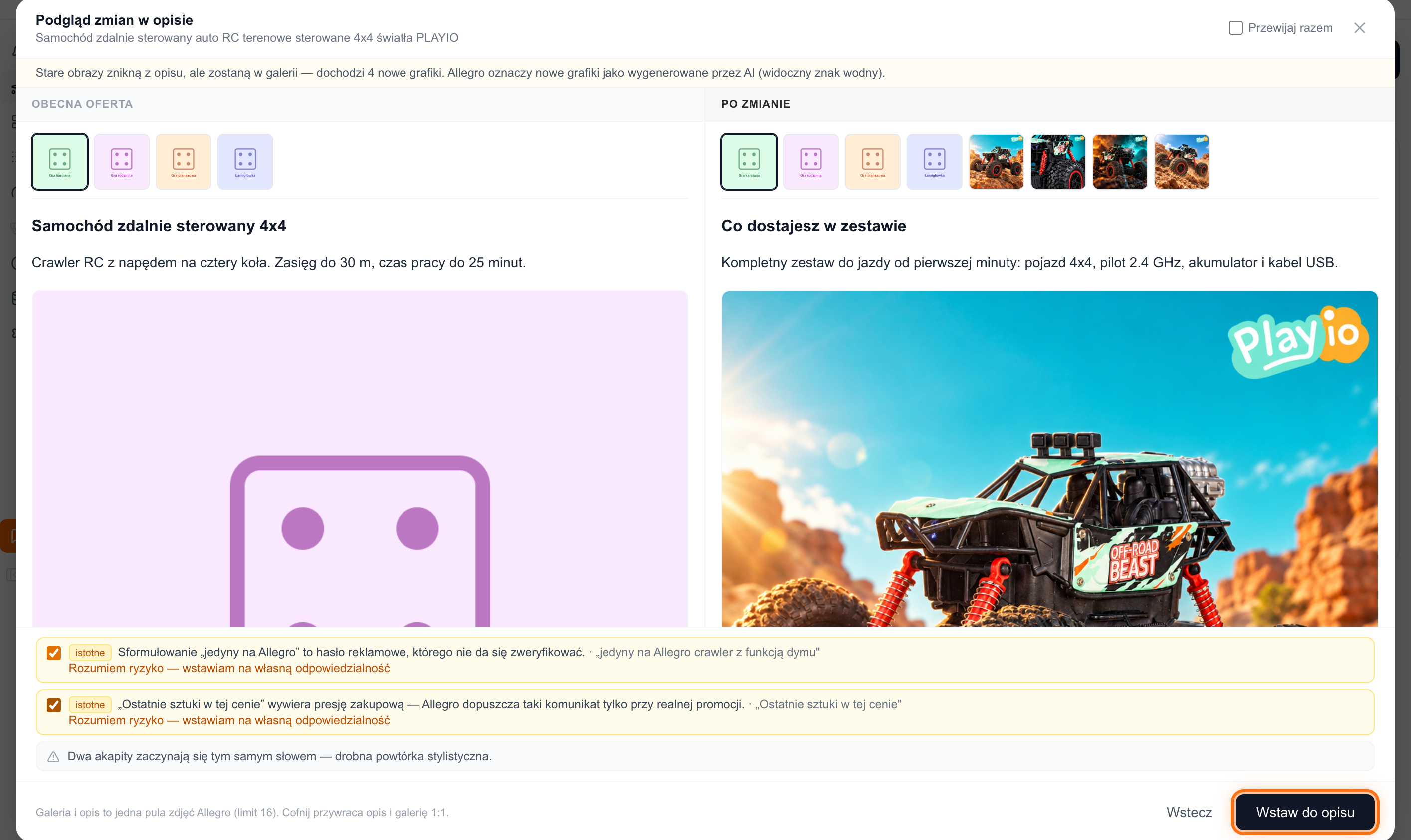
„Podgląd zmian” otwiera porównanie „Obecna oferta” i „Po zmianie” — opis i galerię obok siebie, z opcją „Przewijaj razem”. Zastrzeżenia skanu wracają tutaj do decyzji: tam, gdzie to dozwolone, zaznaczasz „Rozumiem ryzyko — wstawiam na własną odpowiedzialność”; twarde blokady — dane kontaktowe, linki i marki konkurencji — trzeba usunąć, bo akceptacji nie podlegają. Gdy pula zdjęć przekracza limit 16, wcześniej dostaniesz krok „Skład galerii” z wyborem, które obecne zdjęcia zostają.
Klikasz „Wstaw do opisu” i zmiany zapisują się na Allegro — potwierdza to komunikat o wstawieniu z informacją, że zmianę cofniesz w Historii do 24 godzin.
Galeria i opis to na Allegro jedna wspólna pula zdjęć z limitem 16 — kreator pilnuje limitu przy wstawianiu, więc nie wypchniesz przypadkiem zdjęć z galerii.
Historia i Cofnij
Sekcja „Historia” na stronie Rich Content zbiera zestawy konta ze statusami „Wstawione”, „Cofnięte” i „Wygenerowane” — klik otwiera podgląd z przyciskiem „Przerób w Rich Content”. Samo cofnięcie robisz w Historii Audytora: przez 24 godziny przycisk „Cofnij” przywraca opis i galerię 1:1, a wpis dostaje potem oznaczenie cofnięcia.

Wypróbuj to na własnym koncie
Załóż konto i przejdź pierwsze kroki z agentami na swoich ofertach.