Rich Content to najobszerniejszy przepis Grafika: AI czyta Twoją ofertę albo materiały, układa strategię opisu i generuje komplet grafik — domyślnie 10, do wyboru 8, 10 albo 12. Grafiki powstają w tle, więc w trakcie generacji normalnie pracujesz, a wynik możesz wstawić prosto do opisu oferty na Allegro.
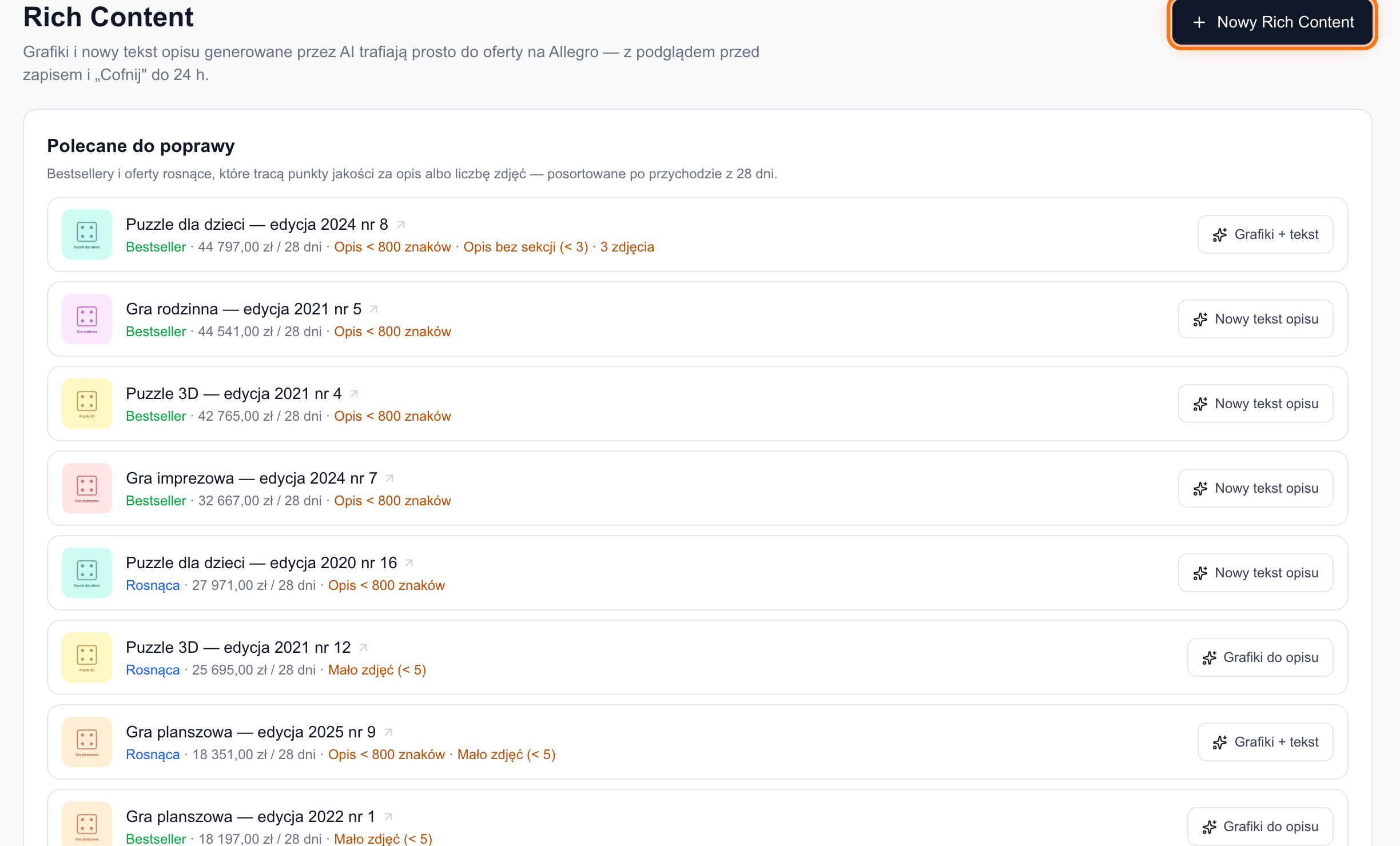
Przepis uruchomisz kaflem „Rich Content” w sekcji „Gotowe przepisy” pod polem czatu. Drugie wejście to zakładka „Rich Content” w menu bocznym Grafika — tam zbierają się wszystkie zestawy, a przycisk „Nowy Rich Content” otwiera kreator w pełnej wersji, z wyborem „Grafiki” albo „Tekst opisu”, więc AI może przy okazji przepisać też tekst opisu oferty.
Krok 1 — źródło i ustawienia
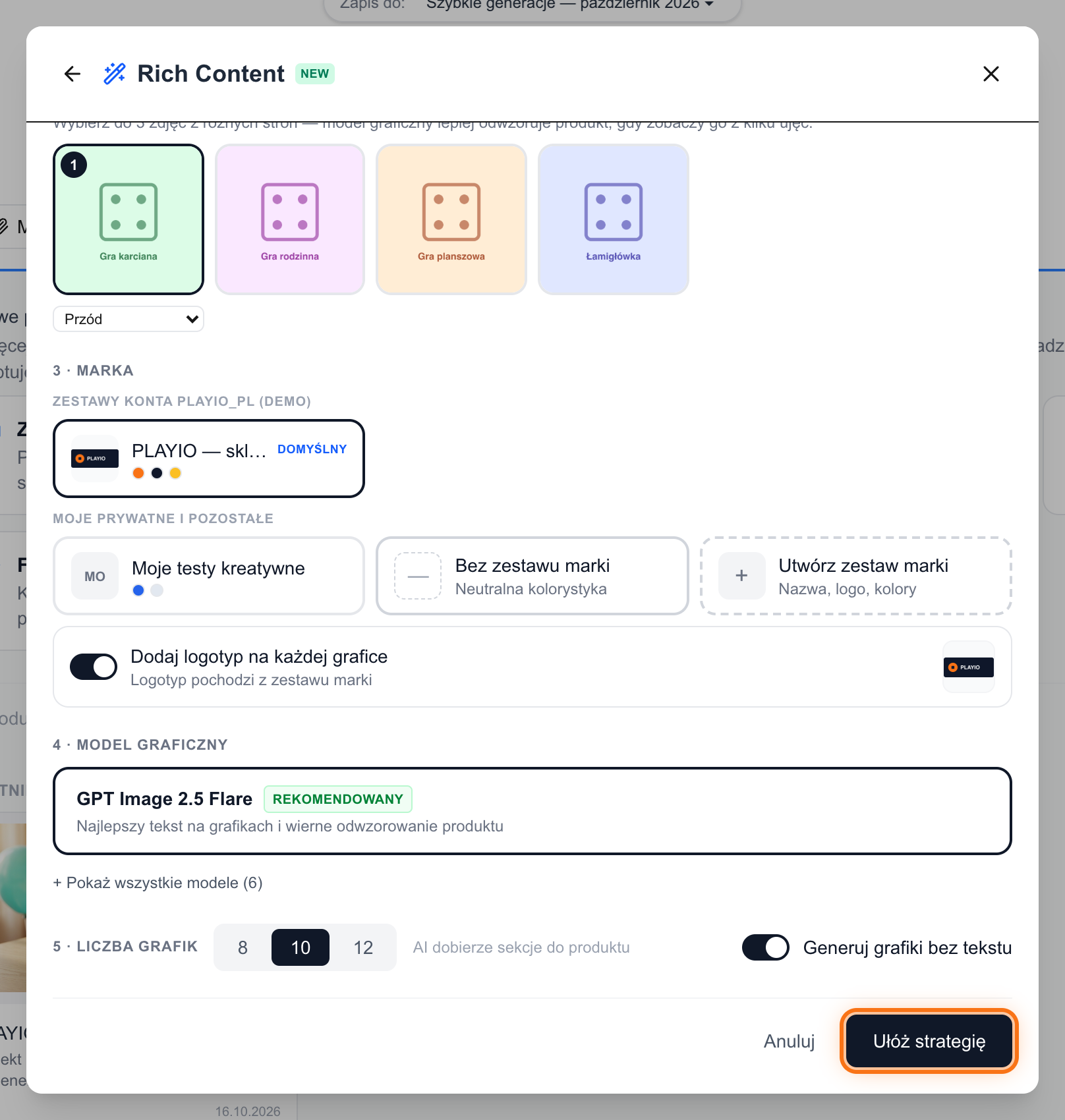
Pierwszy ekran kreatora to pięć ponumerowanych sekcji. Zwijana belka „JAK TO DZIAŁA” tłumaczy kolejność: najpierw Twoje materiały trafiają do AI, które rozpisuje strategię, a dopiero gotowa strategia ze zdjęciami idzie do modelu graficznego.
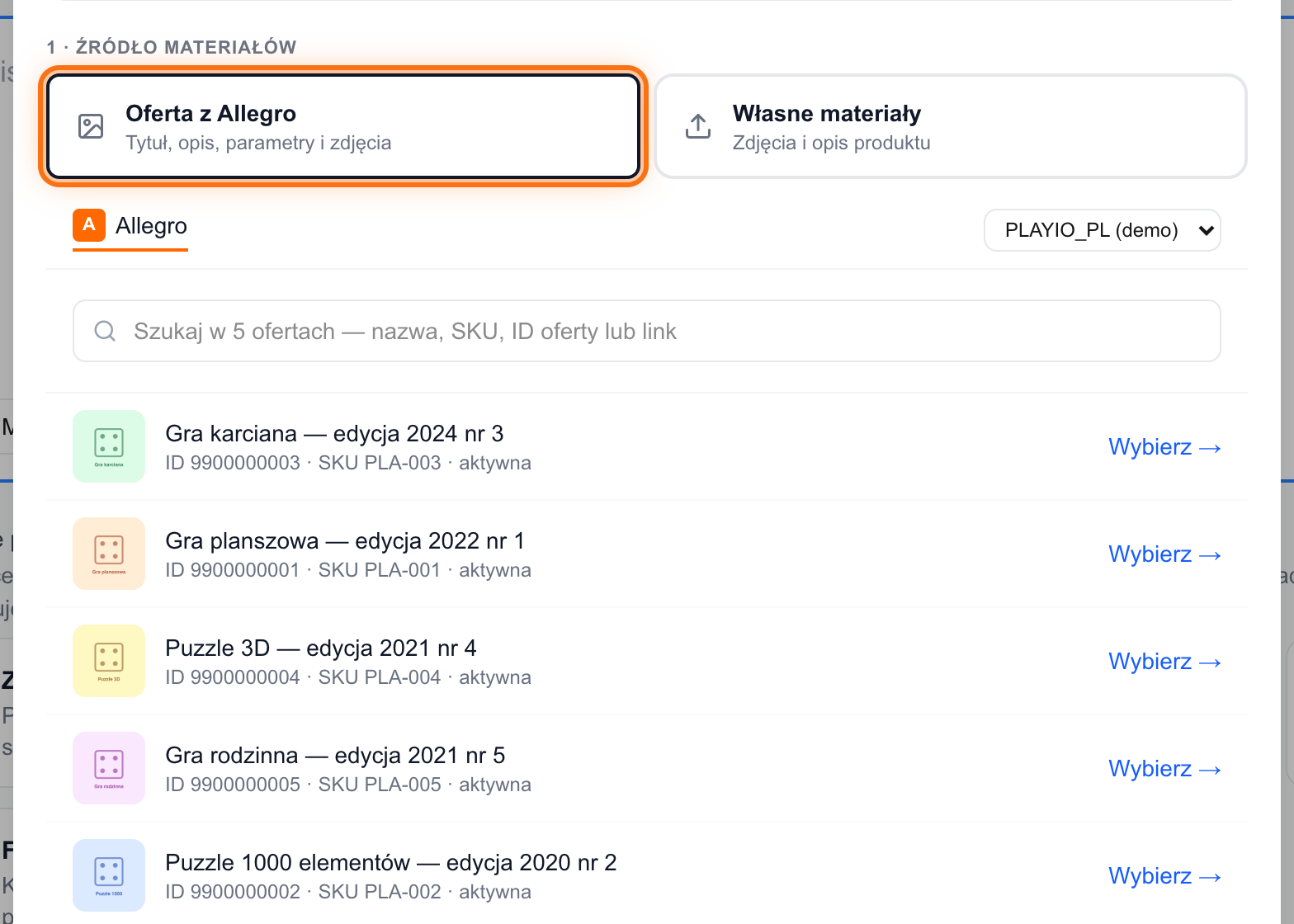
- W sekcji „1 · ŹRÓDŁO MATERIAŁÓW” wybierz „Oferta z Allegro” i znajdź ofertę w wyszukiwarce — po nazwie, SKU, ID albo linku. Możesz też wybrać „Własne materiały”: wgrywasz zdjęcia i piszesz krótki opis produktu.
- W sekcji „2 · UJĘCIA PRODUKTU” zaznacz do 3 zdjęć z różnych stron i opisz je etykietami, np. „Przód”, „Bok”, „Detal”.
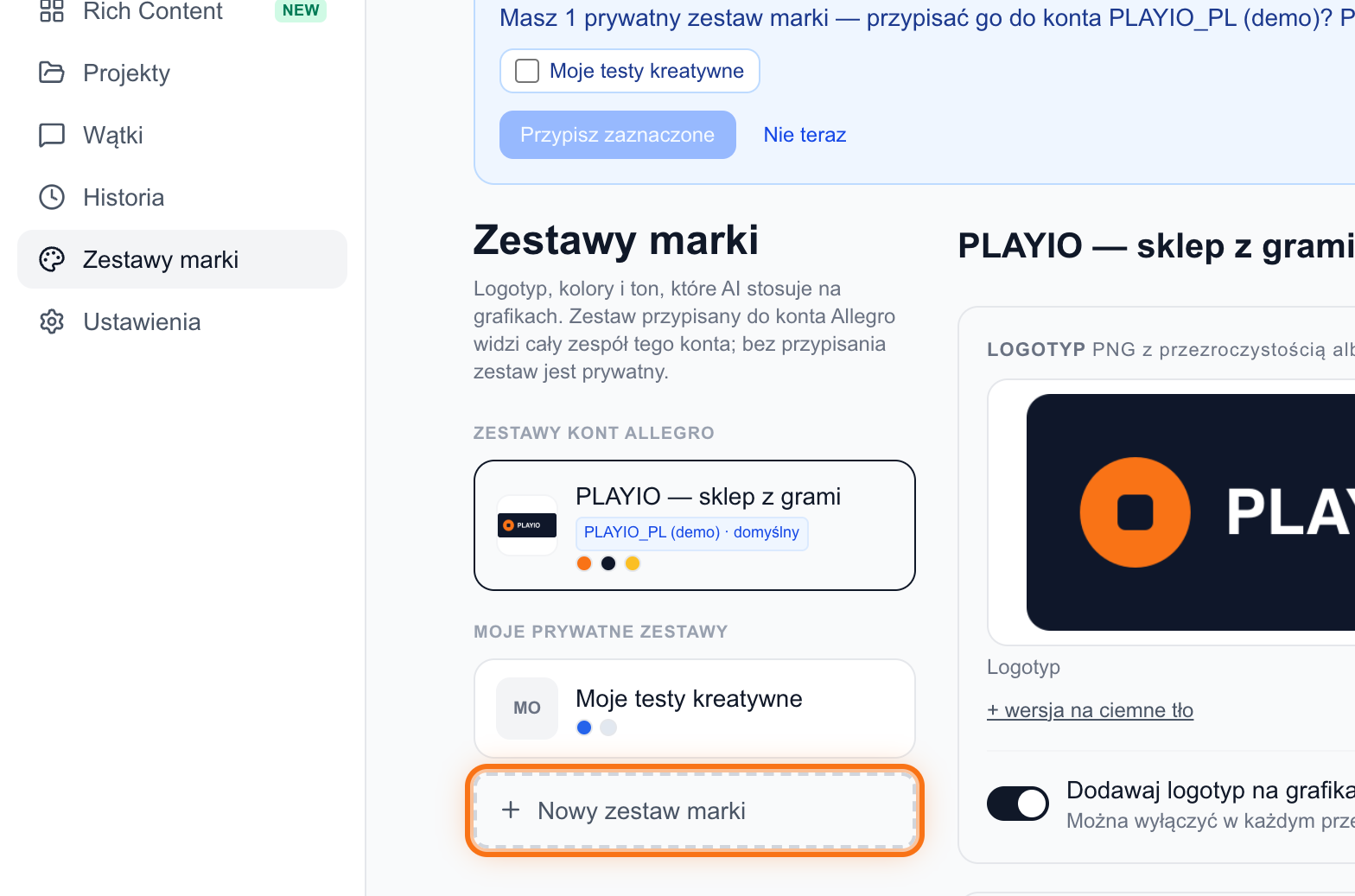
- W sekcji „3 · MARKA” wskaż zestaw marki albo „Bez zestawu marki” i zdecyduj przełącznikiem „Dodaj logotyp na każdej grafice”.
- W sekcji „4 · MODEL GRAFICZNY” zostaw model z plakietką „REKOMENDOWANY” albo kliknij „Pokaż wszystkie modele”.
- W sekcji „5 · LICZBA GRAFIK” wybierz 8, 10 albo 12 i kliknij „Ułóż strategię”.
Krok 2 — strategia opisu
Po kliknięciu „Ułóż strategię” AI analizuje materiały — to zwykle 1–2 minuty. Dostajesz podsumowanie z grupą docelową, tonem i główną obietnicą oraz listę sekcji przyszłego opisu. Każdą sekcję możesz wyłączyć przełącznikiem, a pola „Nagłówek na grafice” i „Co pokazuje grafika” przeredagować po swojemu, zanim cokolwiek się wygeneruje.
Gdy strategia Ci pasuje, kliknij „Generuj grafiki” — przycisk pokazuje liczbę włączonych sekcji.
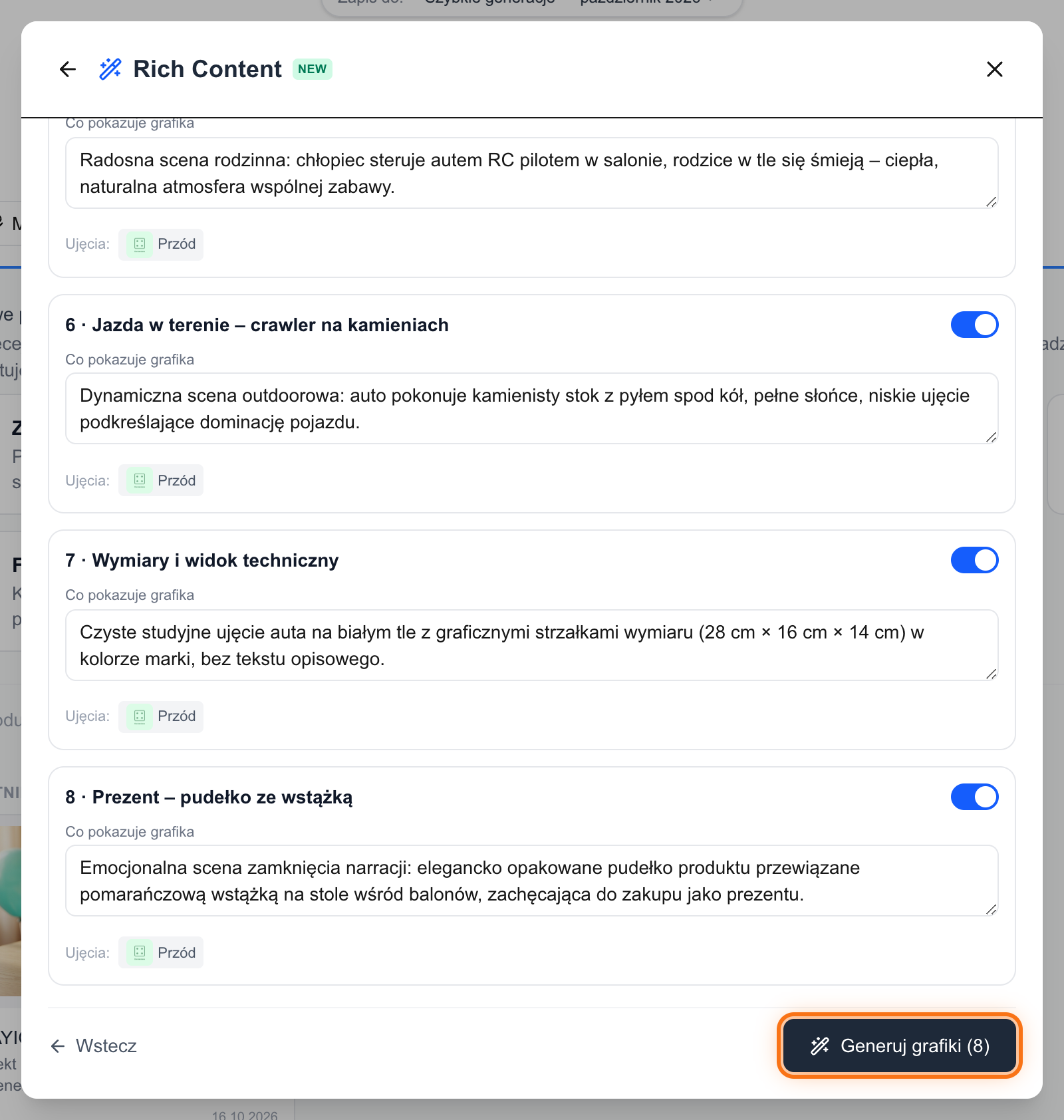
Generacja idzie w tle — możesz zamknąć okno i wrócić później. O gotowych grafikach powiadomi Cię plakietka przy zakładce „Wątki” w menu bocznym.
Krok 3 — wybór grafik
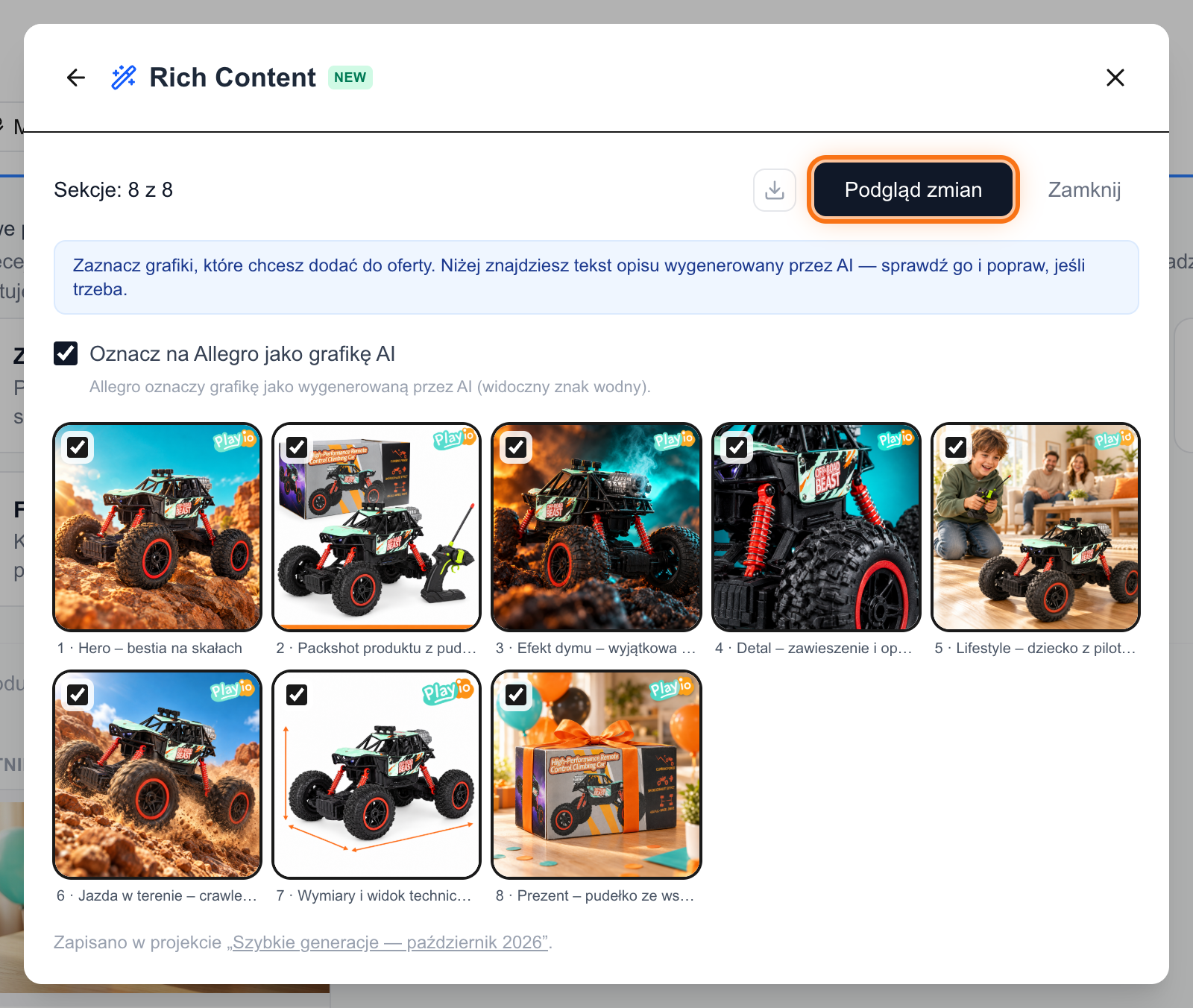
Na ekranie wyników gotowe sekcje pojawiają się po kolei, a licznik pokazuje postęp generacji. Zaznaczasz grafiki, które mają wejść do opisu; sekcję możesz pominąć przyciskiem „Pomiń sekcję”, a przy generacji kilkoma modelami wybierasz po jednym wariancie na sekcję. Każdą grafikę powiększysz — w podglądzie masz „Pobierz” i „Popraw w Korektorze”. Komplet pobierzesz też przyciskiem „Pobierz wszystkie (ZIP)”.
Przed wstawieniem do oferty decydujesz checkboxem „Oznacz na Allegro jako grafikę AI”, czy Allegro ma dodać znak wodny AI.
Krok 4 — podgląd i wstawienie do oferty
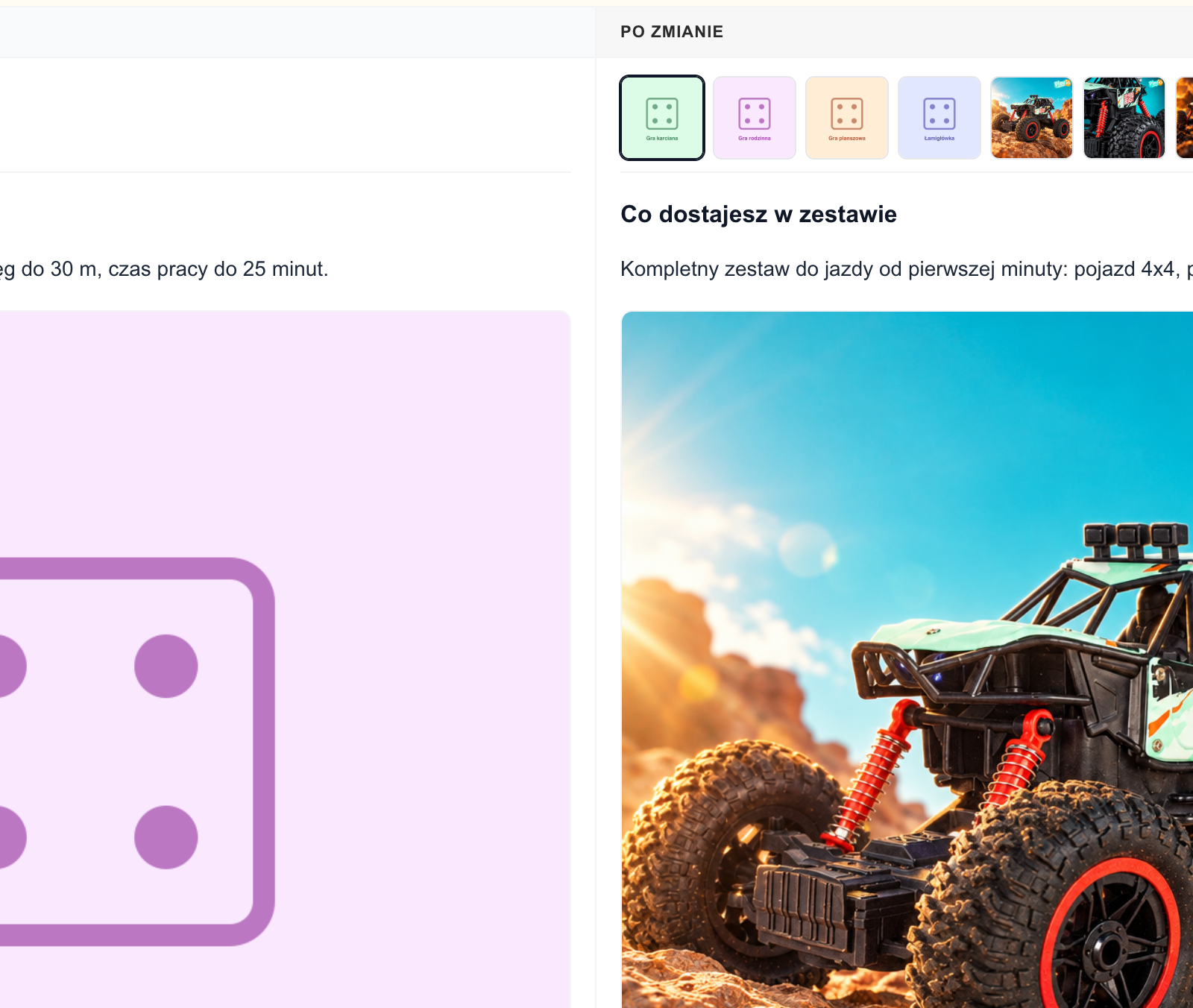
Przycisk „Podgląd zmian” (dostępny, gdy źródłem jest oferta Allegro) otwiera porównanie „Obecna oferta” i „Po zmianie” — z opcją „Przewijaj razem”. Tu też widzisz wynik skanu Regulaminowości: zastrzeżenia poprawiasz w miejscu, a tam, gdzie to dozwolone, zaznaczasz „Rozumiem ryzyko — wstawiam na własną odpowiedzialność”. Gdy wszystko się zgadza, klikasz „Wstaw do opisu”.
Gdy pula zdjęć przekroczyłaby limit 16 (galeria i opis to na Allegro jedna pula), kreator pokaże najpierw krok „Skład galerii”, w którym wybierasz, które obecne zdjęcia zostają. Wstawienie trafia do Historii — przez 24 godziny „Cofnij” przywraca opis i galerię 1:1. Przy źródle „Własne materiały” publikacji nie ma: wyniki pobierasz i zawsze masz je w projekcie oraz w zakładce „Rich Content”.
Wypróbuj to na własnym koncie
Załóż konto i przejdź pierwsze kroki z agentami na swoich ofertach.